
Kako dodati vrstu članarine (računalo)
U ovom članku saznat ćete kako putem partnerske Zoyya web aplikacije na računalu izraditi vrstu članarine.
Vrsta članarine je predložak za grupne termine koji određuje trajanje, pravila korištenja, vremenska i uslužna ograničenja te cijene. Na temelju iste vrste možete dodijeliti članarine različitim klijentima.
PLATFORM_SWITCH: Računalo · Mobitel
Kada koristiti ovu opciju?
Koristite ovu opciju kada:
- prvi put postavljate članarine za grupne termine
- želite unaprijed odrediti trajanje i pravila korištenja
- nudite tjedne, mjesečne, godišnje ili jednokratne članarine
- želite postaviti osnovnu cijenu i posebne cijene za grupacije klijenata
Koraci rada
Osnovni podaci i trajanje
- Otvorite Postavke > Postavke članarina > Vrste članarina.
- Kliknite Dodaj vrstu.
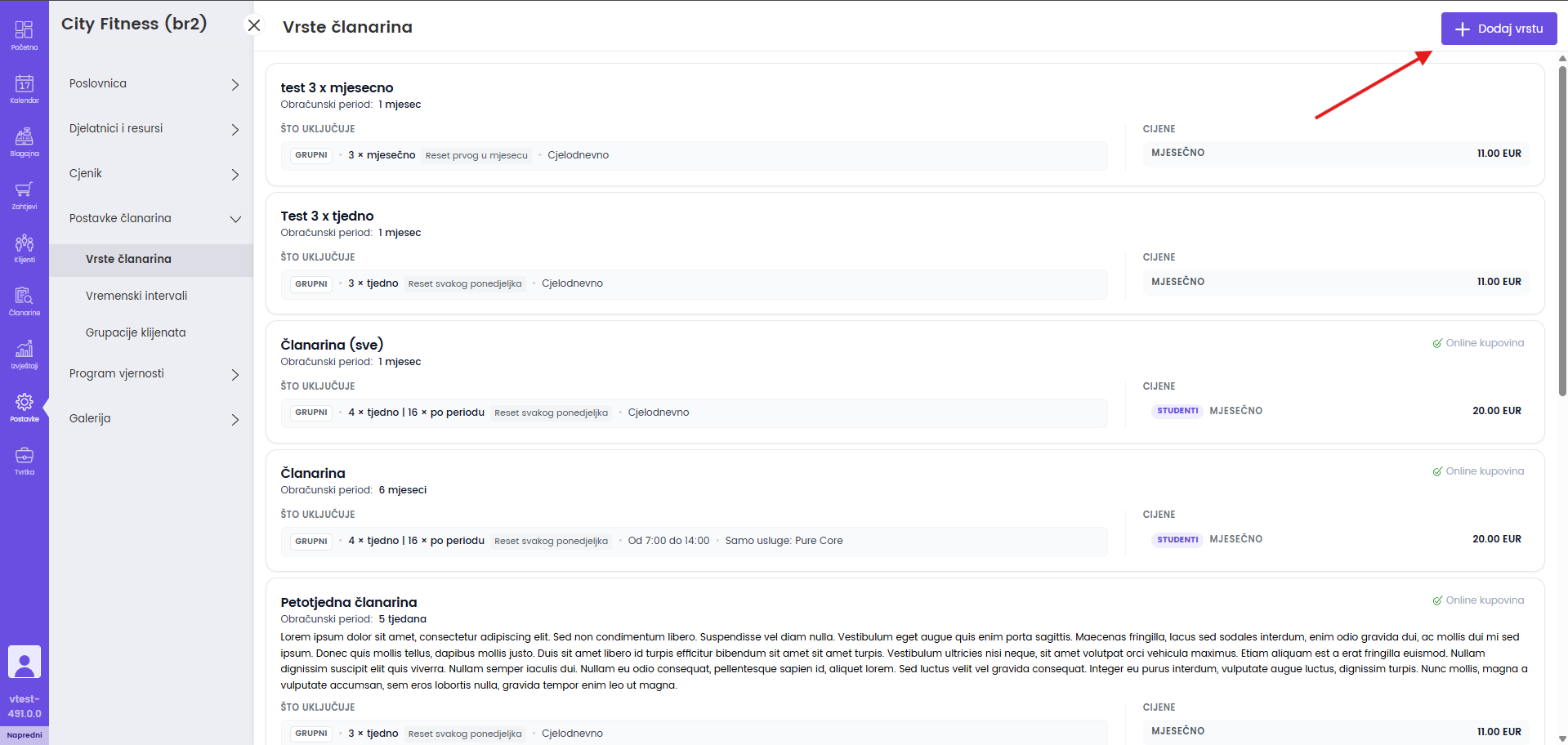
- U polje Naziv upišite naziv vrste članarine.
- Po želji unesite Opis.
- U polju Obračunski period odaberite jednu od dostupnih vrijednosti:
- Mjesečno
- Tjedno
- Godišnje
- Jednokratno (u danima)
- Za tjednu, mjesečnu ili godišnju vrstu unesite Broj perioda.
- Za tromjesečno trajanje odaberite Mjesečno i unesite 3.
- Za Jednokratno (u danima) unesite broj dana u polje Vrijedi (dana).
Online kupovina i obnova
- Ako su postavljeni online plaćanje i podaci za izdavanje računa, po želji uključite Omogućena online kupovina.
- Ako je opcija zaključana, najprije dovršite postavljanje online plaćanja i potrebnih podataka za izdavanje računa.
- Nakon uključivanja online kupovine u polju Mogućnost online obnove odaberite:
Kada je online obnova omogućena, klijent u Zoyya aplikaciji za klijente otvara poslovnicu, odabire Članarine i kupuje istu vrstu članarine. Nakon uspješnog plaćanja Zoyya prepoznaje postojeću obnovljivu članarinu iste vrste i kreira sljedeće razdoblje nakon aktivnog ili već zakazanog budućeg razdoblja.
Jednokratna članarina Jednokratno (u danima) ne produljuje se. Nova kupnja stvara novu jednokratnu članarinu.
- Svi ako online obnovu želite omogućiti svim klijentima
- Samo odabrani članovi ako je želite omogućiti samo pojedinim klijentima
- Ako odaberete Samo odabrani članovi, otvorite podatke svakog dopuštenog klijenta i uključite Online obnova članstva.
Što uključuje
- Provjerite polje Primjenjuje se na.
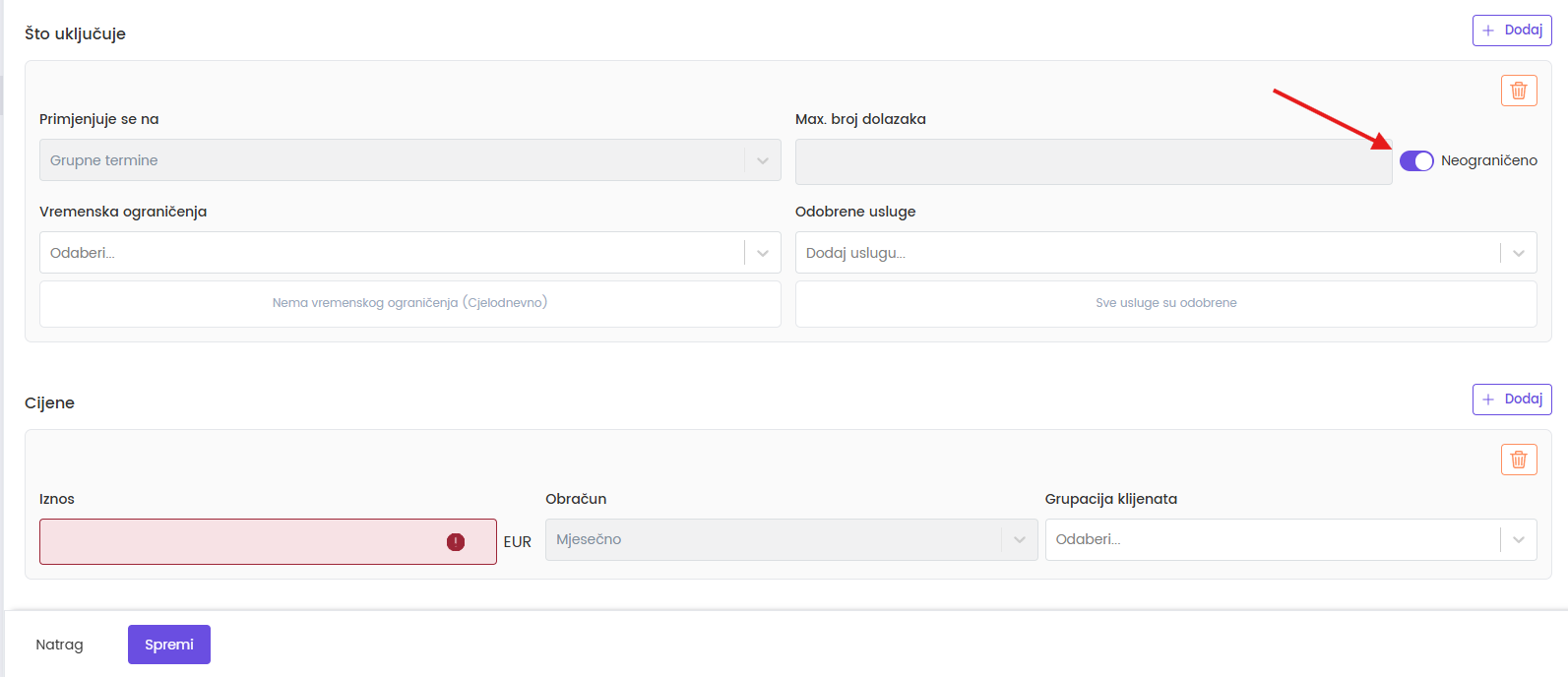
- Polje je zaključano na Grupne termine i nije ga moguće promijeniti.
- Odredite broj dolazaka:
- za neograničeno korištenje ostavite uključen Neograničeno
- za ograničeno korištenje isključite Neograničeno i u Max. broj dolazaka unesite dopušten broj
- Ako ste postavili ograničen broj dolazaka, odaberite Razdoblje ograničenja:
- Tjedni limit broji dolaske unutar tjedna
- Mjesečni limit broji dolaske unutar mjeseca
- Po obračunskom periodu vrijedi unutar trenutačnog obračunskog perioda i resetira se pri obnovi
- Ukupno (tijekom trajanja) zbraja dolaske kroz cijelo trajanje članarine i ne resetira se po razdobljima
- Za Tjedni limit ili Mjesečni limit odaberite i Način resetiranja.
- Tjedni limit možete resetirati prema kalendarskom tjednu ili datumu početka odnosno obnove.
- Mjesečni limit možete resetirati prema kalendarskom mjesecu ili datumu početka odnosno obnove.
- Ako je osnovni limit tjedni ili mjesečni, po potrebi unesite Dodatni limit dolazaka te odaberite Po obračunskom periodu ili Ukupno (tijekom trajanja).
- Po potrebi dodajte vremenske intervale. Upute za njihovu izradu pronađite u članku Kako dodati vremenske intervale na članarinu (računalo).
- Ako članarina ne vrijedi za sve usluge, u odjeljku Odobrene usluge odaberite uključene usluge.
- Ako trebate još jednu kombinaciju limita, intervala i usluga, u odjeljku Što uključuje kliknite Dodaj i postavite dodatni blok pravila.
Cijene
- U odjeljku Cijene dodajte najmanje jednu osnovnu cijenu bez odabrane grupacije.
- Provjerite polje Obračun.
- Polje se automatski postavlja na jednokratni, mjesečni ili godišnji obračun prema odabranom obračunskom periodu i nije ga moguće ručno promijeniti.
- Po potrebi dodajte dodatne cijene i povežite ih s grupacijama klijenata. Upute pronađite u članku Kako postaviti grupacije klijenata za članarine (računalo).
- Kliknite Spremi.
Vrsta članarine sada je dostupna pri dodavanju članarine klijentu.
Česta pitanja
Moram li prvo izraditi vrstu članarine?
Da. Pojedinačna članarina dodjeljuje se na temelju postojeće vrste članarine.
Što se događa s postojećom članarinom kada promijenim vrstu?
Već kreirano trenutačno ili buduće razdoblje zadržava svoja spremljena pravila. Sljedeće razdoblje koje se kreira nakon promjene, uključujući razdoblje nastalo produženjem članarine, koristi nova pravila vrste.
Znači li nula u polju Max. broj dolazaka neograničeno korištenje?
Ne. Za neograničeno korištenje mora biti uključen Neograničeno. Kada ga isključite, unesite dopušten broj dolazaka.
Zašto ne mogu uključiti online kupovinu?
Opcija je dostupna nakon postavljanja online plaćanja i podataka potrebnih za izdavanje računa.
Povezano
- Kako dodati članarinu (računalo)
- Kako postaviti grupacije klijenata za članarine (računalo)
- Kako dodati vremenske intervale na članarinu (računalo)
- Kako pregledati članarinu (računalo)
Ažurirano: 21/08/2026
Hvala ti!