
Kako dodati fotografiju uz uslugu (mobitel)
U ovom članku saznat ćete kako putem partnerske web Zoyya aplikacije na mobitelu dodati fotografiju uz uslugu. Fotografije usluga prikazuju se klijentima tijekom online naručivanja i pomažu im da bolje razumiju vašu ponudu.
PLATFORM_SWITCH: Računalo · Mobitel
Kada koristiti ovu opciju?
Koristite ovu opciju kada:
- dodajete novu uslugu
- želite bolje predstaviti uslugu klijentima
- želite osvježiti sadržaj postojećih usluga
- želite prikazati rezultat, prostor ili opremu povezanu s uslugom
Koraci rada
Za dodavanje fotografije uz uslugu na mobitelu slijedite sljedeće korake:
- Otvorite Početni meni.
- U odjeljku Poslovanje dodirnite Postavke, a zatim u odjeljku Galerija dodirnite Galerija fotografija.
- Odaberite uslugu uz koju želite dodati fotografiju.
- U izborniku Odaberi uslugu... odaberite željenu uslugu.
- Ako vam je jednostavnije, prvo kliknite Dodaj fotografiju, a uslugu odaberite u obrascu.
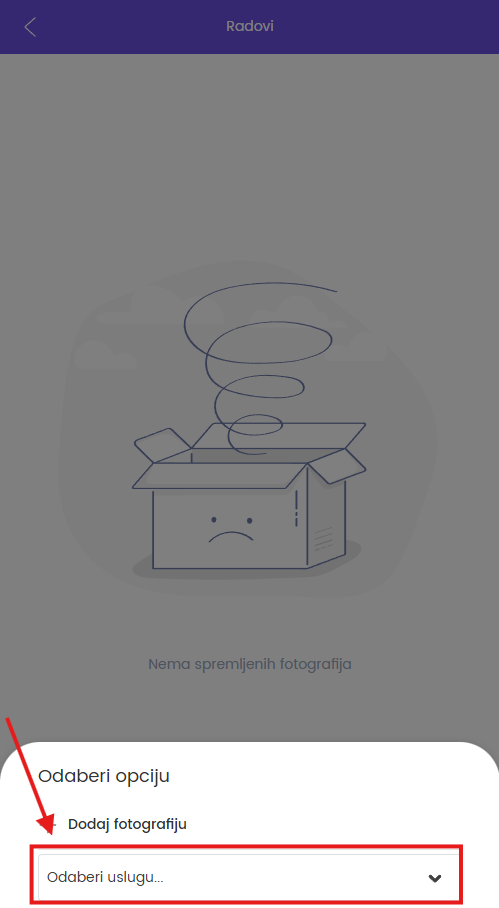
- Kliknite Dodaj fotografiju.
- Odaberite sliku ili je prenesite s uređaja.
- Po želji dodajte naslov i opis.
- Ako uslugu niste odabrali ranije, u polju Povezana usluga odaberite uslugu kojoj fotografija pripada.
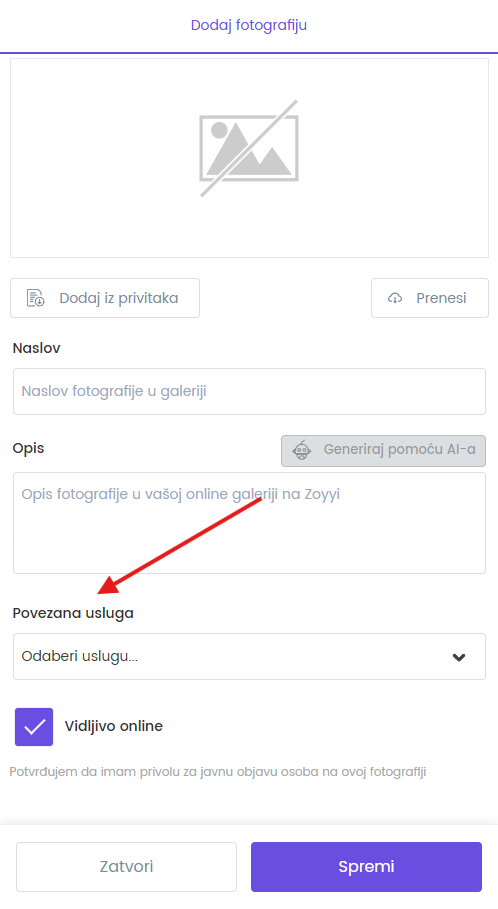
- Označite "Vidljivo online" ako imate privolu za javnu objavu osoba na ovoj fotografiji.
- Kliknite "Spremi".
- Provjerite prikaz fotografije uz uslugu.
Promjene se primjenjuju odmah nakon spremanja.
Česta pitanja
Gdje klijenti vide fotografiju povezanu s uslugom?
Fotografija se prikazuje na stranici usluge tijekom online naručivanja.
Moram li povezati fotografiju s uslugom?
Da. Fotografija će se prikazivati uz uslugu samo ako je odabrana u polju Povezana usluga.
Mogu li koristiti istu fotografiju za više usluga?
Da. Istu fotografiju možete povezati s više usluga dodavanjem zasebnih zapisa za svaku uslugu.
Povezano
Ažurirano: 21/08/2026
Hvala ti!