
Kako preuzeti i instalirati aplikaciju na iPhone
U ovom članku saznat ćete kako instalirati partnersku Zoyya web aplikaciju na iPhone. Nakon dodavanja na početni zaslon možete je pokretati kao zasebnu aplikaciju, bez otvaranja internetskog preglednika.
Kada koristiti ovu opciju?
Koristite ovu opciju kada:
- prvi put postavljate Zoyyu na iPhoneu
- želite brži pristup Zoyyi
- želite koristiti Zoyyu kao zasebnu aplikaciju
Koraci rada
Partnersku Zoyya web aplikaciju možete dodati na početni zaslon iz više internetskih preglednika:
- Safari (noviji izgled)
- Safari (stariji izgled)
- Chrome
U nastavku odaberite upute koje odgovaraju pregledniku koji koristite.
1. Safari (noviji izgled)
Za preuzimanje aplikacije na iPhoneu slijedite sljedeće korake:
- Otvorite Zoyyu u Safariju i prijavite se.
- Ako koristite Safari novog izgleda, dodirnite tri točkice na donjem desnom dijelu ekrana, zatim dodirnite Podijeli, pa Više.
|
|
|
|---|
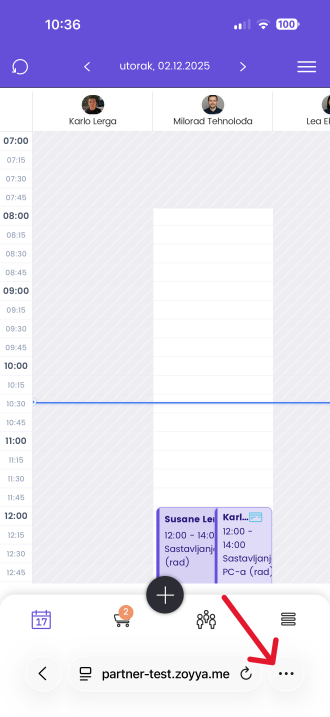
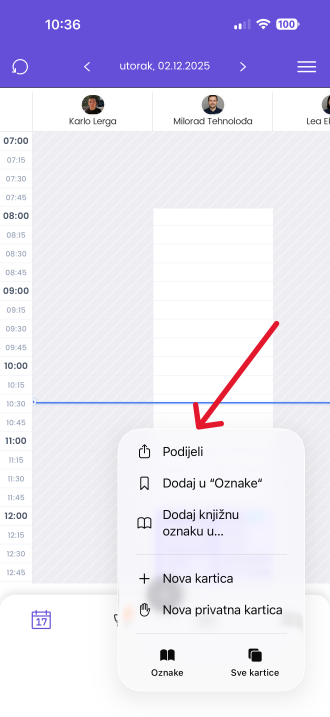
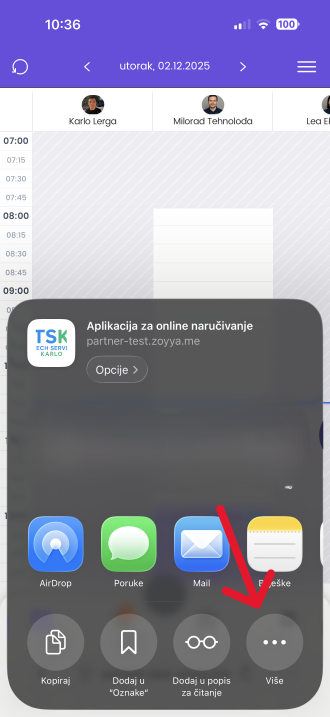
- Ako koristite Safari starijeg izgleda, dodirnite gumb Podijeli na dnu ekrana i skrolajte prema dolje po prikazanom izborniku.
|
|
|---|
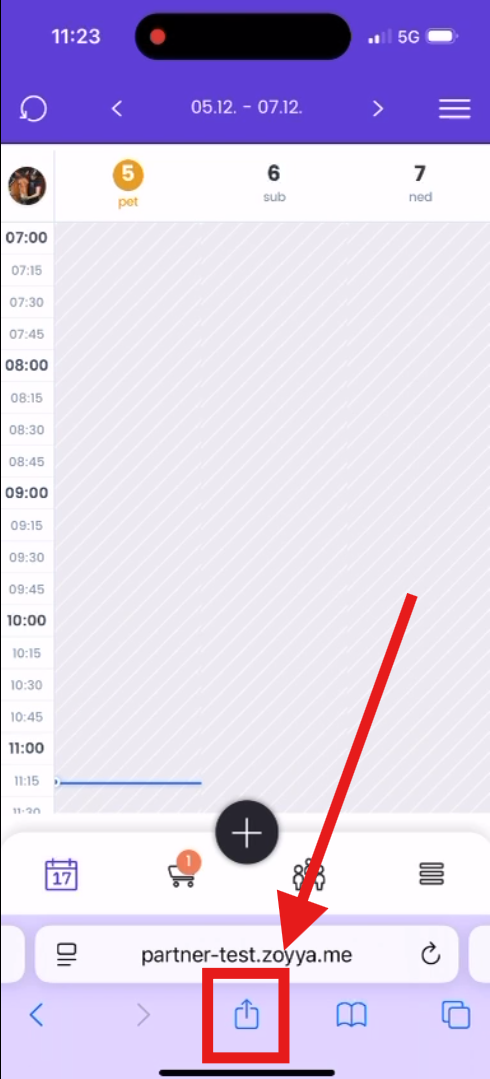
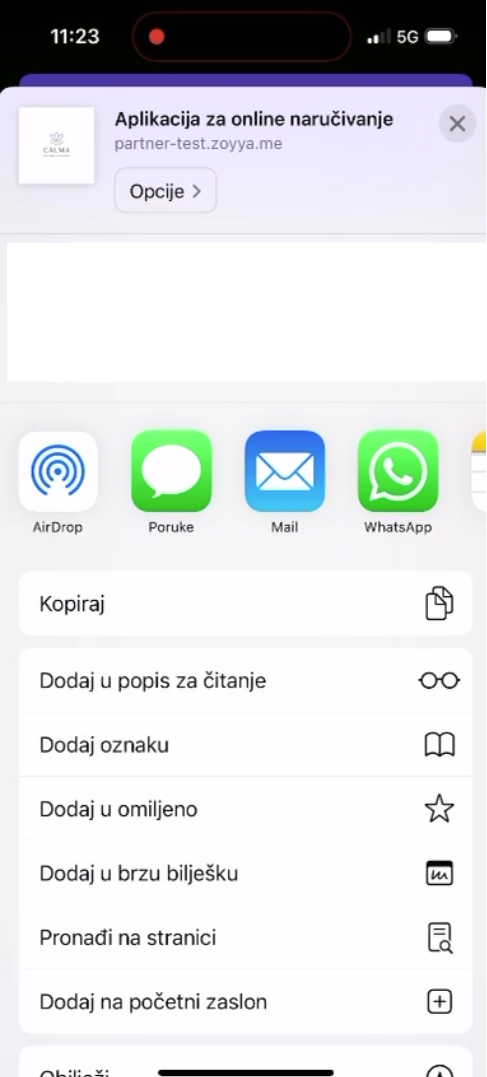
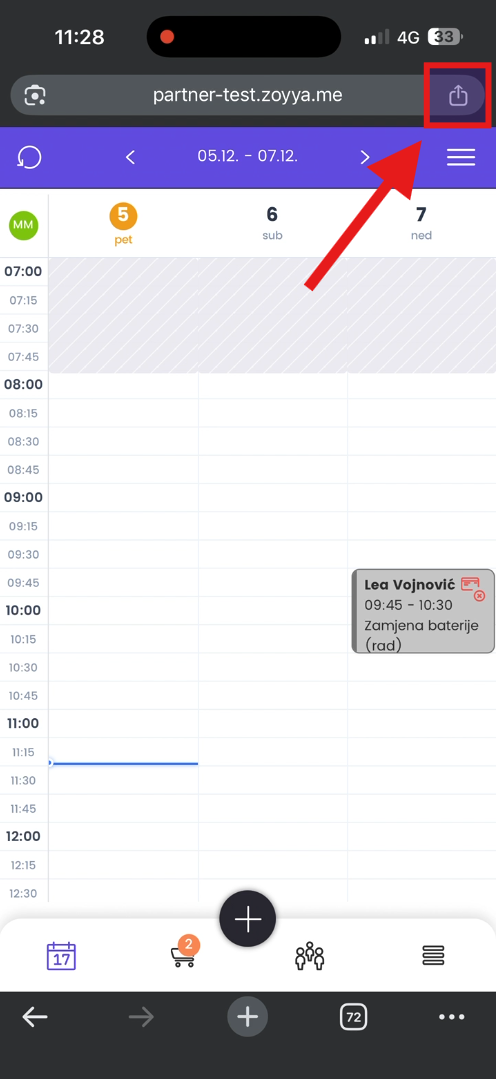
- Ako koristite Chrome, dodirnite gumb Podijeli u gornjem desnom kutu, zatim dodirnite Više.
|
|
|---|
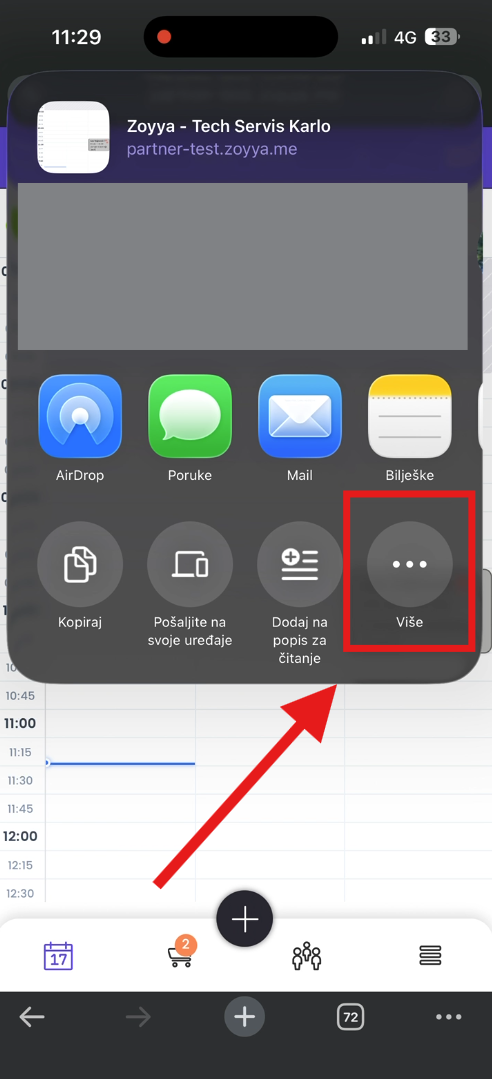
- Na popisu akcija dodirnite Dodaj na početni zaslon.
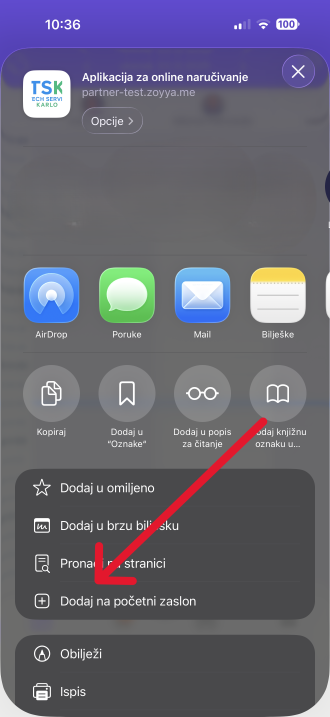
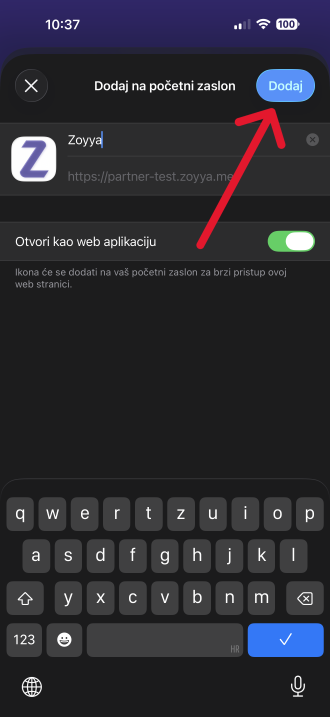
- Po želji uredite naziv ikone i potvrdite dodavanje dodirom na Dodaj.
Česta pitanja
U kojim preglednicima mogu dodati Zoyyu na početni zaslon?
Upute u ovom članku vrijede za Safari (noviji izgled), Safari (stariji izgled) i Chrome.
Hoću li nakon dodavanja na početni zaslon izgubiti svoje podatke?
Ne. Prijavljujete se u isti korisnički račun i svi podaci ostaju nepromijenjeni.
Moram li koristiti instaliranu aplikaciju?
Ne. Zoyyu možete nastaviti koristiti i kroz internetski preglednik.
Povezano
Ažurirano: 23/07/2026
Hvala ti!