
Kako urediti raspored djelatnika ili resursa (računalo)
U ovom članku saznat ćete kako putem partnerske web Zoyya aplikacije na računalu postaviti i urediti raspored rada djelatnika ili resursa, primjerice dvorane, sobe ili uređaja. Taj raspored određuje kada je djelatnik ili resurs dostupan za rezervacije i koristi se za online naručivanje. Naučit ćete kako otvoriti smjene, postaviti ponavljanje i pregledavati raspored u kalendaru.
PLATFORM_SWITCH: Računalo · Mobitel
Kada koristiti ovu opciju?
Koristite ovu opciju kada:
- otvarate raspored za novog djelatnika ili resurs
- mijenjate radno vrijeme djelatnika ili dostupnost resursa
- planirate smjene za određeno razdoblje
- želite postaviti različit raspored za parne i neparne tjedne
- trebate označiti neradne dane djelatnika ili resursa
Koraci rada
Za uređivanje rasporeda djelatnika ili resursa na računalu napravite sljedeće:
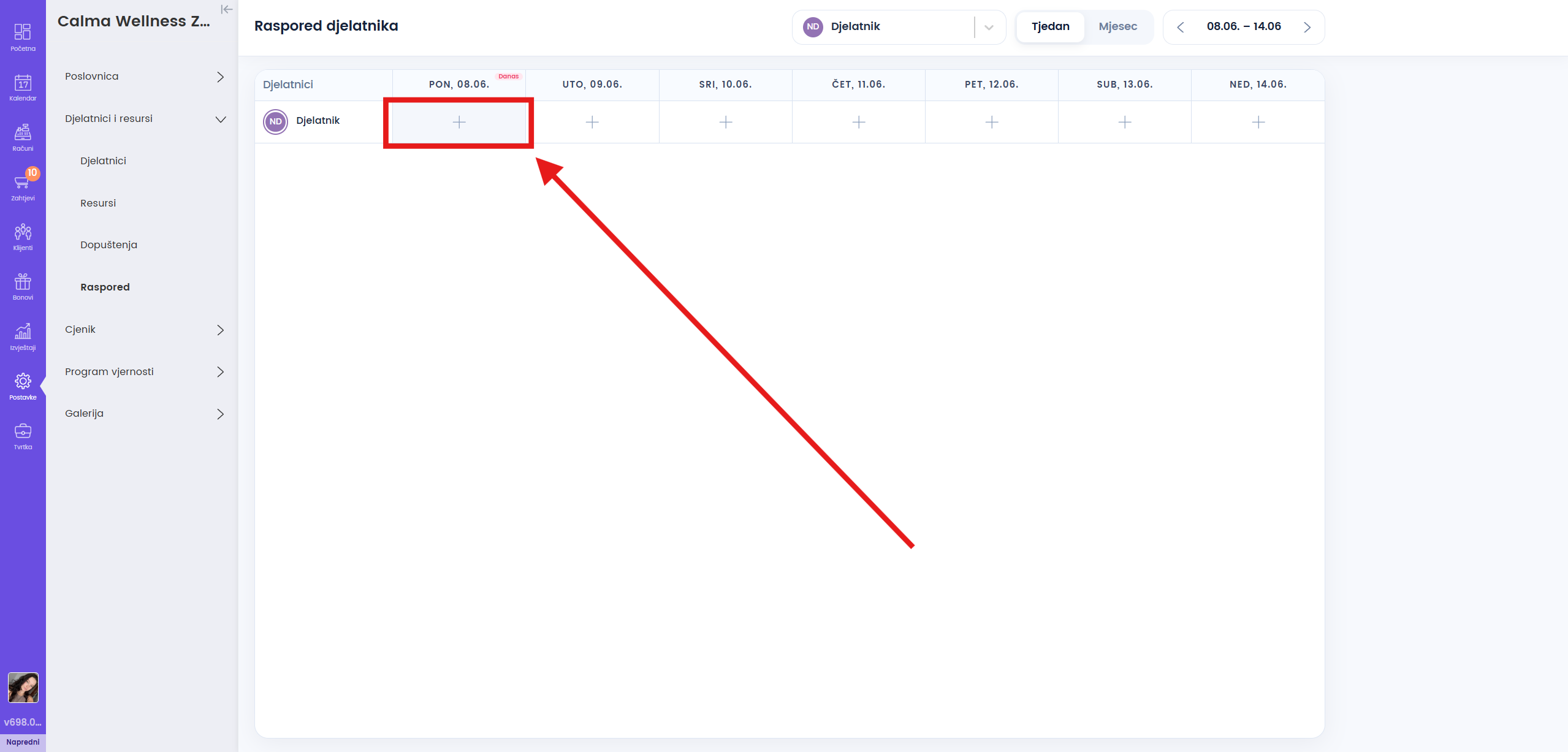
- Otvorite Postavke → Djelatnici i resursi → Raspored.
- Kliknite na "+" u polju dana za željenog djelatnika ili za resurs.
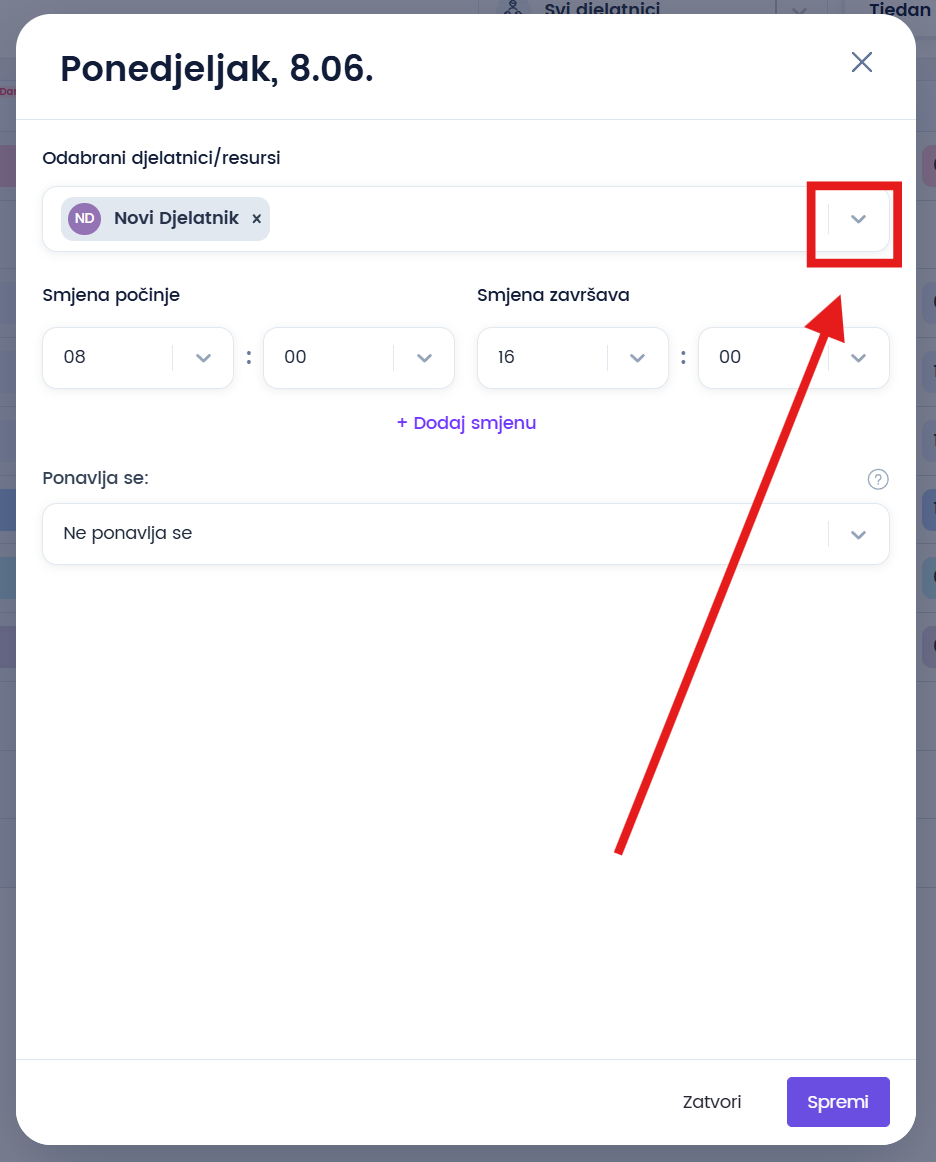
- Postavite vrijeme početka i završetka smjene: Smjena počinje i Smjena završava.
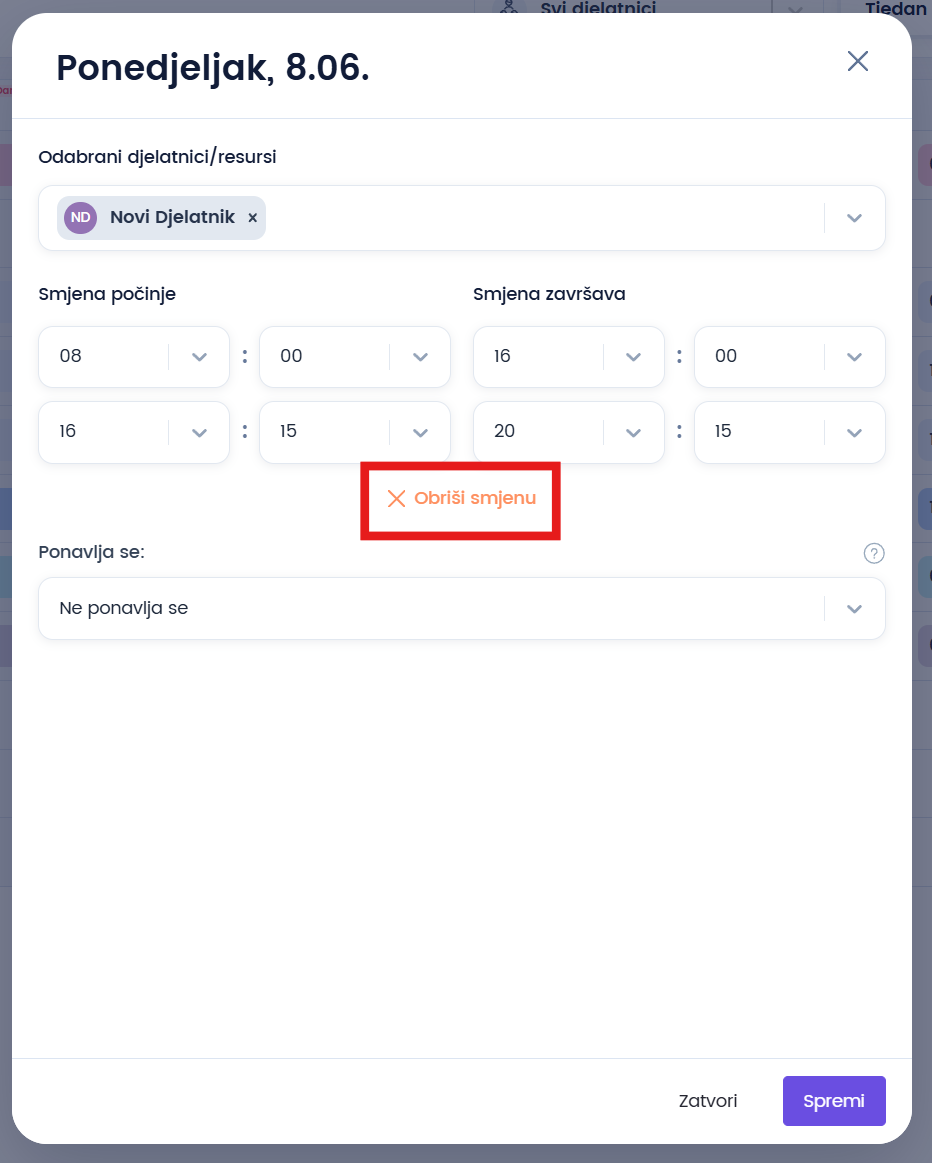
- Za više dijeljenih smjena u istom danu kliknite Dodaj smjenu. Također dijeljenu smjenu možete i obrisati.
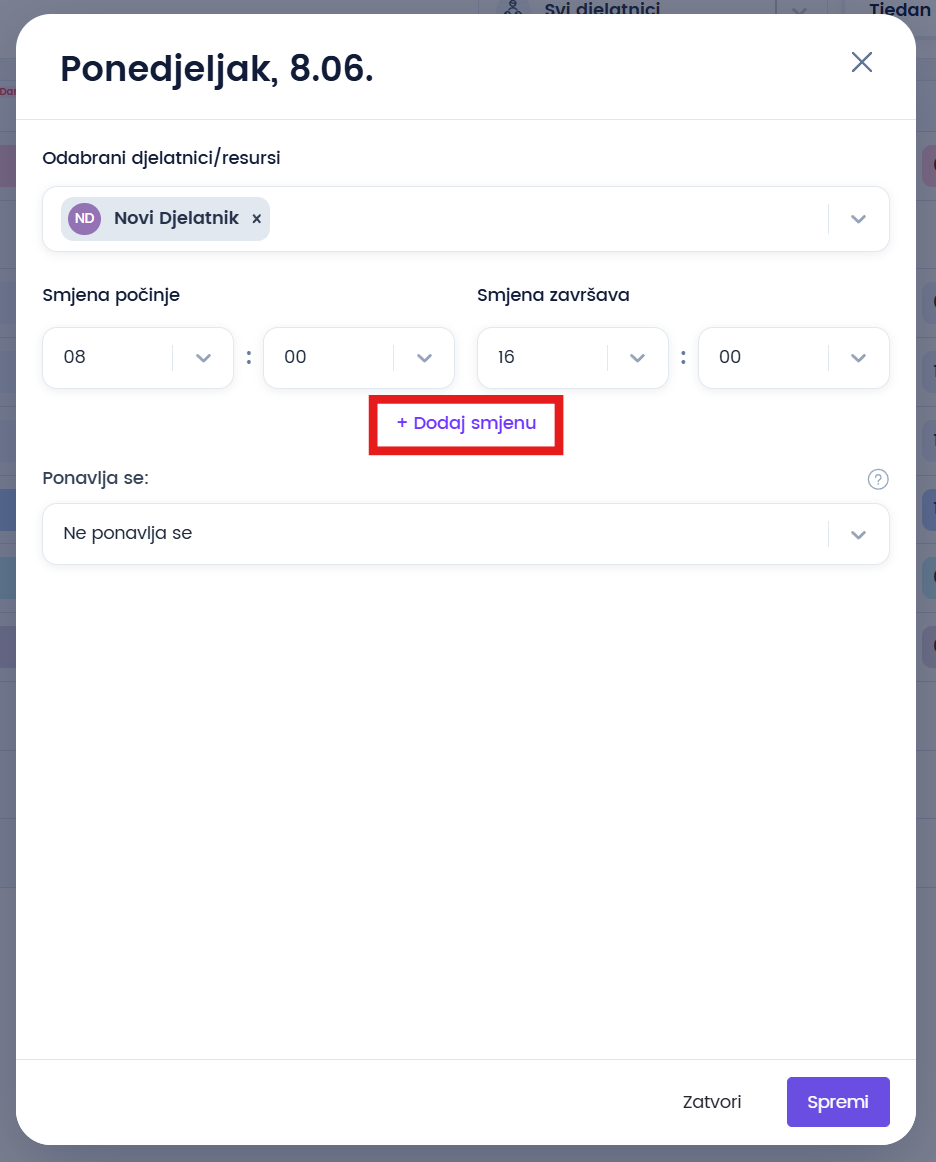
- Ako mijenjate raspored samo za jedan dan, ostavite Ne ponavlja se, u protivnom podesite postavke za automatsko otvaranje rasporeda za zadano razdoblje.
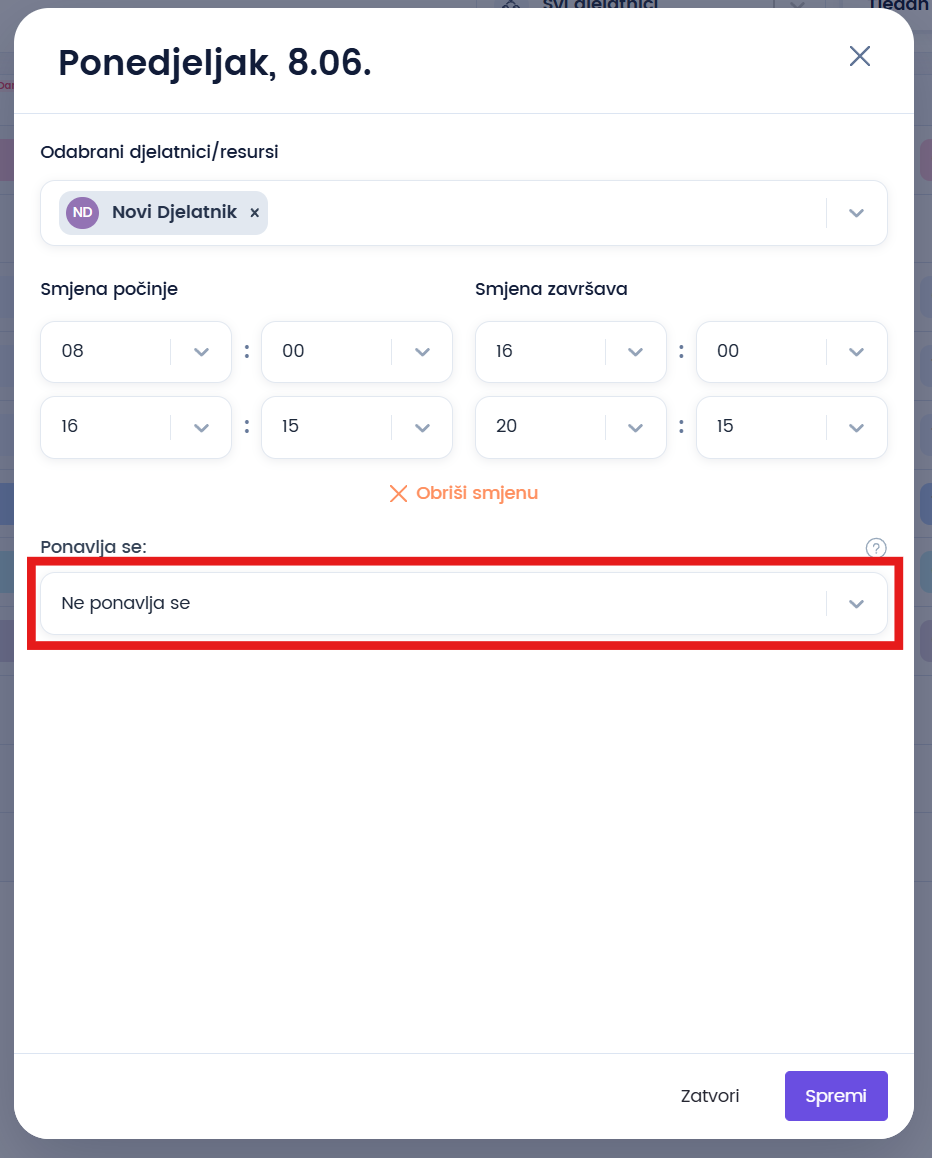
- Kada otvarate raspored rada za razdoblje, odaberite otvarate li raspored za Svaki tjedan ili Svaki drugi tjedan, ovisno o tom radi li zaposlenik svaki tjedan jednako, ili svaki drugi tjedan.
- Za varijantu Svaki drugi tjedan upišite smjenu u neparnom tjednu, zatim se prebacite na sljedeći tjedan i ponovite postupak. Tako se obrazac pravilno ponavlja kroz cijeli period.
- Nakon što ste uključili ponavljanje, postavite Završava ponavljanje. To je datum do kojeg će se upisati radno vrijeme za odabrane dane.
- Označite dane u tjednu na koje želite da se ova smjena primjeni.
- Kliknite Spremi.
- Za izmjenu smjene ponovno otvorite zapis klikom na postojeći termin, promijenite podatke i Spremi.
Kako obrisati raspored?
- Kako biste obrisali raspored, odnosno postavili kao neradno, potrebno je otvoriti određeni dan i označiti Postavi kao neradno.
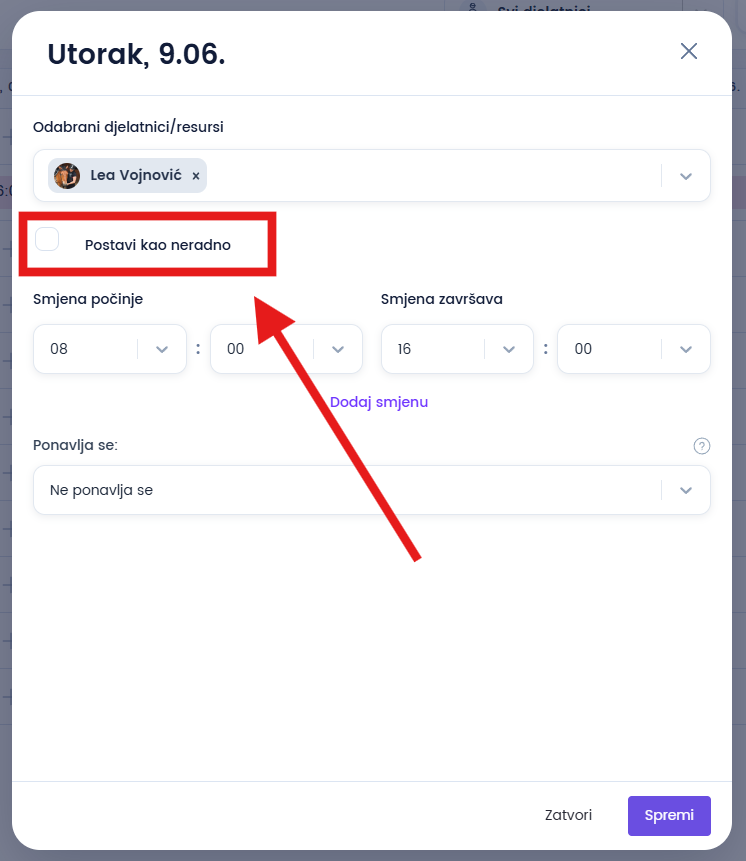
- Moguće je obrisati raspored u zadanom razdoblju na isti način kao što radite otvaranje rasporeda.
- Izaberite Ponavlja se, izaberite sve dane i datum do kojeg želite obrisati raspored, te kliknite na Spremi.
Kako pregledati raspored?
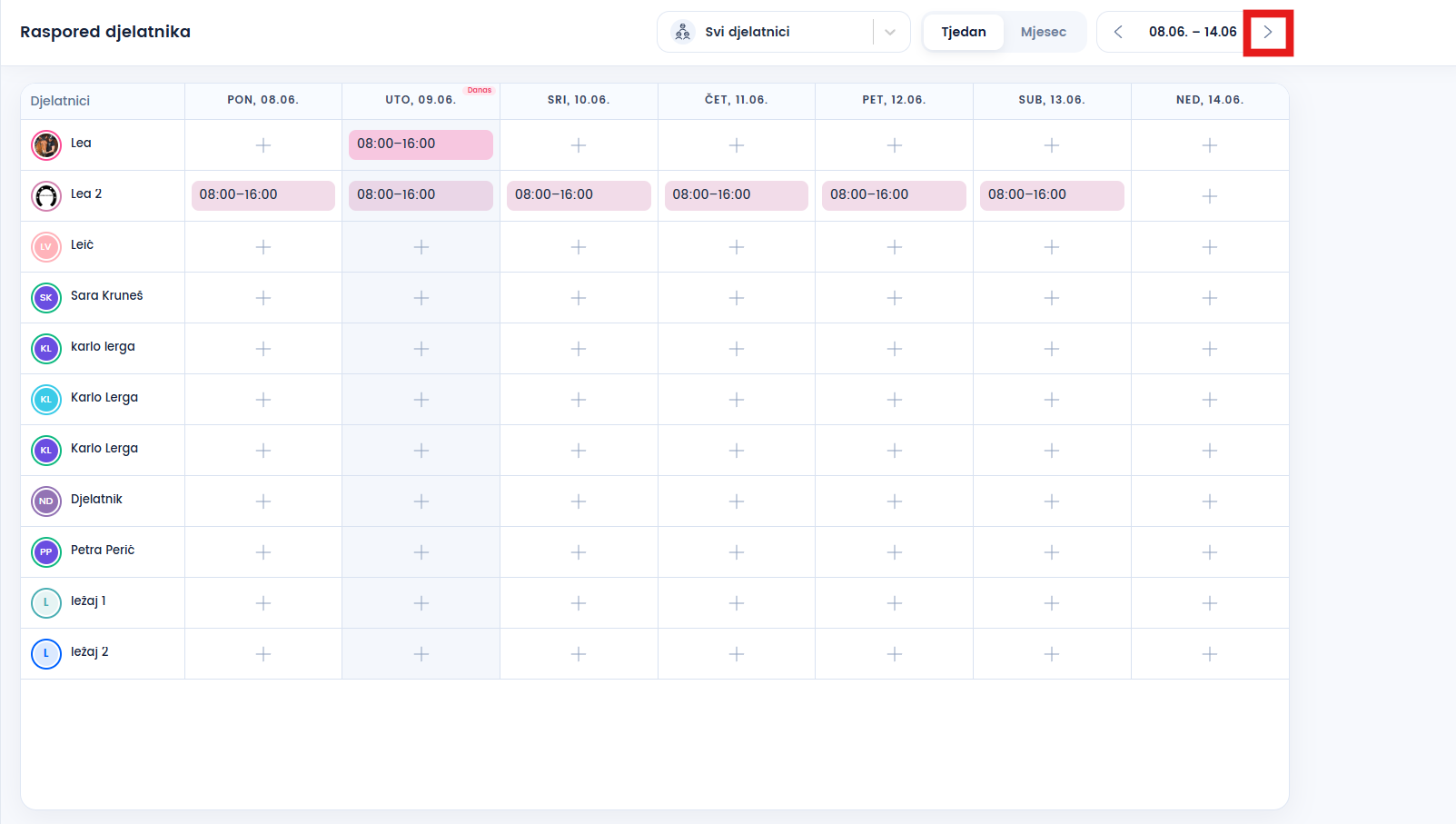
- Raspored možete pregledati korištenjem izbornika za prikaz kalendara u gornjem desnom kutu ekrana.
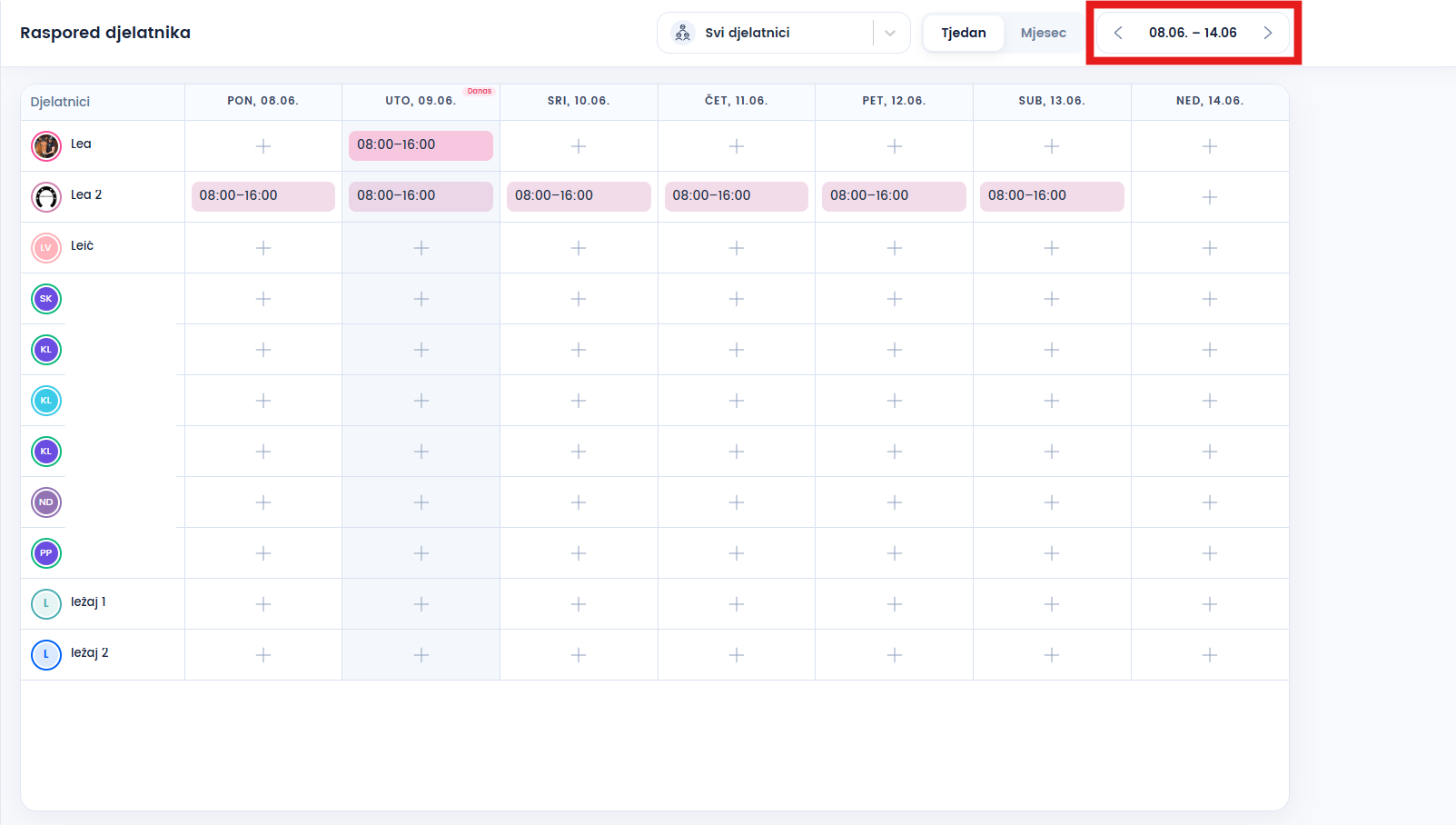
- Lijeva strelica vas vraća na prethodni tjedan, desna vodi na sljedeći tjedan.
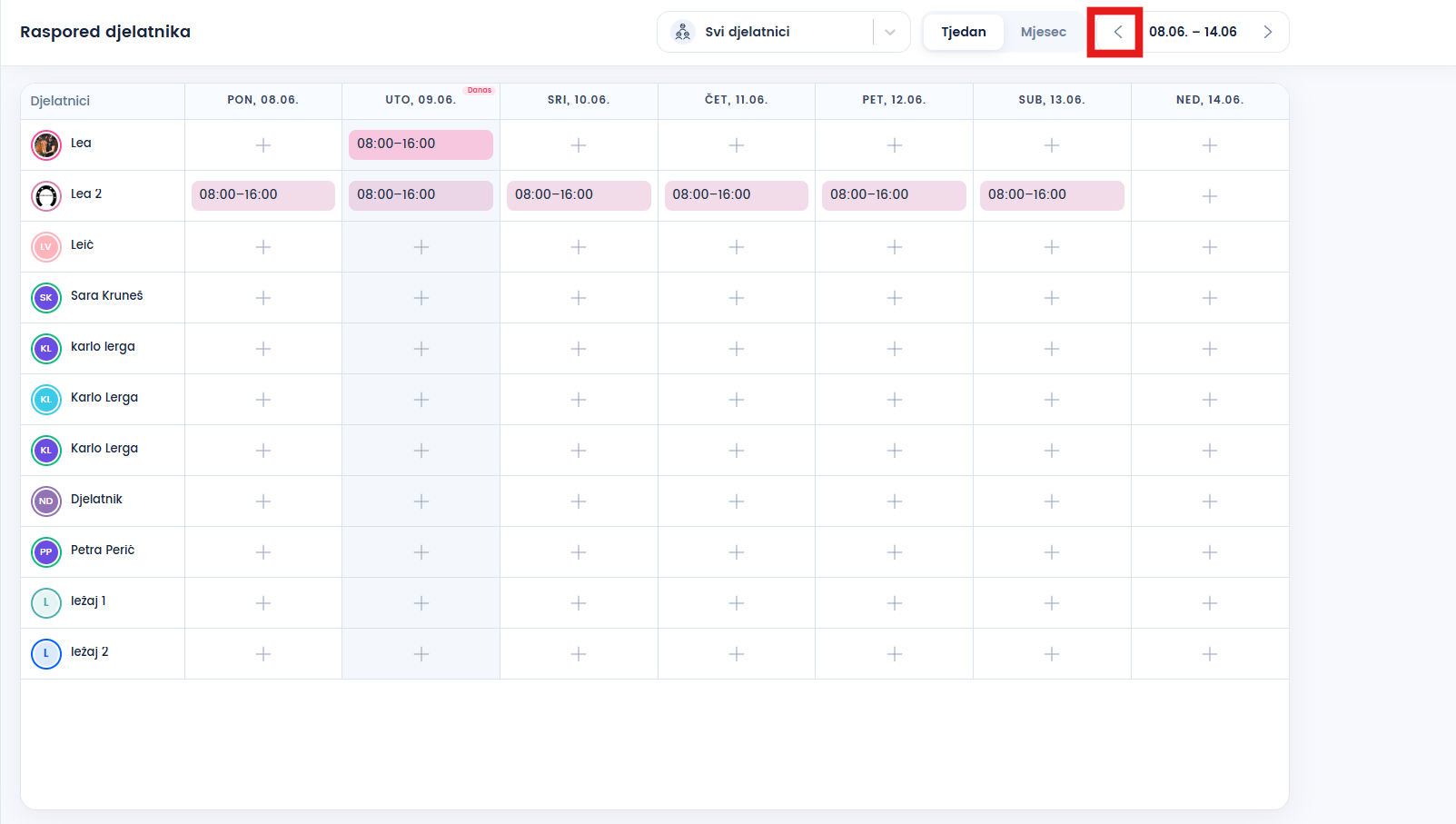
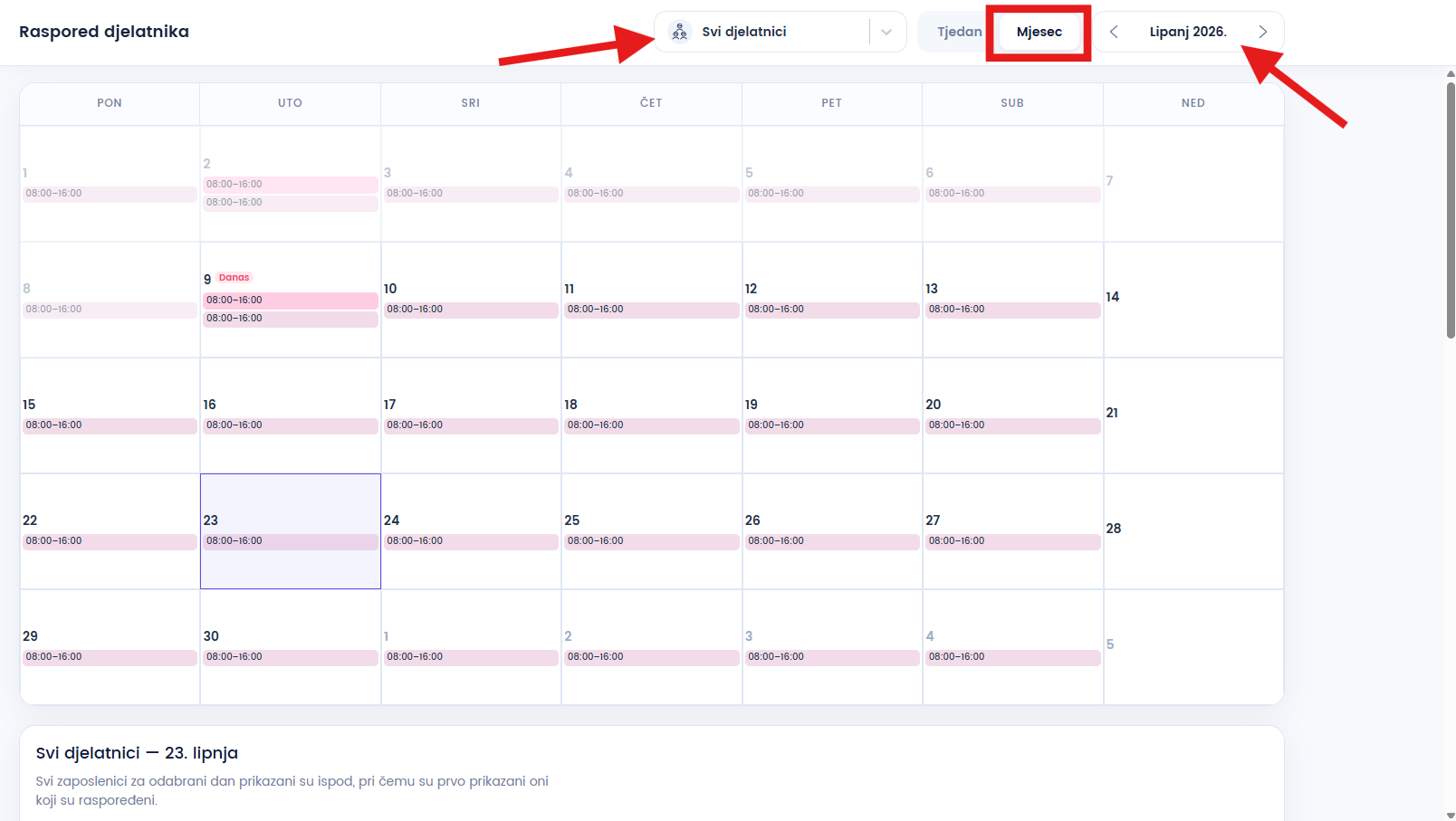
- Klikom na Mjesec otvara se mjesečni prikaz rasporeda, gdje možete odabrati djelatnika i mjesec za koji želite pregledati raspored.
Česta pitanja
Kako postaviti smjene koje se ponavljaju svaki drugi tjedan?
Odaberite opciju Svaki drugi tjedan. Prvo upišite smjene za jedan tjedan, zatim prijeđite na sljedeći tjedan i unesite raspored za drugi obrazac rada. Zoyya će nakon toga automatski ponavljati raspored.
Kako promijeniti postojeću smjenu?
Kliknite na postojeću smjenu u rasporedu, uredite podatke i kliknite Spremi.
Kako označiti neradni dan djelatnika?
Otvorite željeni dan u rasporedu i označite opciju Postavi kao neradno, zatim spremite promjene.
Za koji period Zoyya omogućava generiranje rasporeda?
Zoyya omogućava automatsko generiranje rasporeda do 12 mjeseci unaprijed.
Može li više djelatnika imati isti raspored?
Da. Prilikom otvaranja smjene možete u polju Odabrani djelatnici/resursi odabrati više djelatnika ili resursa te im istovremeno otvoriti isti raspored.
Hoće li promjena rasporeda utjecati na već upisane termine?
Ne. Promjena rasporeda djelatnika ili resursa ne briše, ne pomiče i ne otkazuje već upisane termine. Novi raspored utječe na buduću dostupnost i nove rezervacije.
Ako se postojeći termin više ne uklapa u novi raspored, potrebno ga je promijeniti ručno. Kod ručne promjene klijent se obavještava prema postavkama obavijesti poslovnice.
Povezano
Ažurirano: 31/08/2026
Hvala ti!