
Kako dodati, urediti i poredati fotografije u galeriji (mobitel)
U ovom članku saznat ćete kako putem partnerske Zoyya web aplikacije na mobitelu dodati, urediti i poredati fotografije u galeriji poslovnice. Fotografije označene kao vidljive online prikazuju se na javnom profilu poslovnice.
PLATFORM_SWITCH: Računalo · Mobitel
Kada koristiti ovu opciju?
Galeriju koristite kada želite prikazati prostor, tim, atmosferu poslovanja ili fotografiju povezanu s određenom uslugom.
Dodavanje fotografije
- Otvorite Početni meni.
- U odjeljku Poslovanje dodirnite Postavke, a zatim u odjeljku Galerija dodirnite Galerija fotografija.
- Dodirnite izbornik s tri točkice pri dnu i odaberite Dodaj fotografiju.
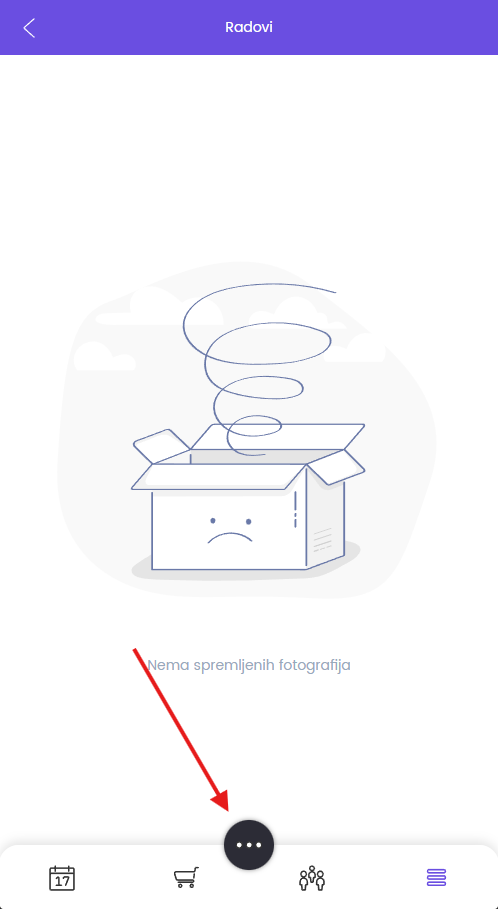
- Odaberite fotografiju ili je prenesite s uređaja.
- Upišite Naslov i po potrebi Opis.
- Po potrebi odaberite Povezanu uslugu.
- Uključite Vidljivo online ako fotografiju želite prikazati na javnom profilu i imate potrebnu privolu za javnu objavu osoba na fotografiji.
- Dodirnite Spremi.
Uređivanje i redoslijed fotografija
- Otvorite Početni meni > Poslovanje > Postavke > Galerija > Galerija fotografija.
- Na željenoj fotografiji odaberite Uredi.
- Promijenite Naslov, Opis, Vidljivo online ili Povezana usluga.
- Dodirnite Spremi.
Samu slikovnu datoteku nije moguće zamijeniti u postojećoj fotografiji. Dodajte novu fotografiju, provjerite njezin prikaz i zatim obrišite staru prema povezanom članku.
Za promjenu redoslijeda koristite strelice gore i dolje uz fotografiju. Novi redoslijed odmah određuje redoslijed fotografija u javnoj galeriji.
Povezano
Ažurirano: 22/08/2026
Hvala ti!