--%3e%3cg%20stroke-linecap='round'%20stroke-width='1'%20stroke='%23FFF'%20fill='none'%20stroke-linejoin='round'%3e%3cpath%20d='M23,9.5h-10.613l-1.74846e-07,3.55271e-15c-2.20914,9.65645e-08%20-4,1.79086%20-4,4c0,0%200,1.77636e-15%200,1.77636e-15v2'%3e%3c/path%3e%3cpath%20d='M19,13.498l4,-4l-4,-4'%3e%3c/path%3e%3cpath%20d='M14.387,13v5.5v0c0,0.552285%20-0.447715,1%20-1,1h-12h-4.37114e-08c-0.552285,-2.41411e-08%20-1,-0.447715%20-1,-1c0,0%200,-3.55271e-15%200,-3.55271e-15v-12l1.06581e-14,1.50996e-07c-8.33927e-08,-0.552285%200.447715,-1%201,-1h12l-4.37114e-08,8.88178e-16c0.552285,-2.41411e-08%201,0.447715%201,1v0.5'%3e%3c/path%3e%3c/g%3e%3c/svg%3e)
'/%3e%3cpath%20d='M31.2855%2013.7477C31.4779%2013.9114%2031.7127%2014.0176%2031.9627%2014.054C32.2127%2014.0904%2032.468%2014.0556%2032.6991%2013.9535C33.1607%2013.7387%2033.6658%2013.6336%2034.1748%2013.6467C34.5585%2013.6517%2034.9392%2013.7132%2035.3049%2013.8292C35.5569%2013.9227%2035.8323%2013.9319%2036.09%2013.8556C36.3477%2013.7793%2036.5736%2013.6215%2036.7341%2013.4059C36.7469%2013.3818%2036.7611%2013.3584%2036.7768%2013.336C36.8718%2013.1692%2036.927%2012.9827%2036.9381%2012.791C36.9491%2012.5993%2036.9158%2012.4077%2036.8406%2012.231C36.7654%2012.0543%2036.6504%2011.8974%2036.5047%2011.7725C36.3589%2011.6476%2036.1862%2011.558%2036.0001%2011.5108C35.8719%2011.4681%2035.7399%2011.4292%2035.6117%2011.3943C34.5571%2011.1026%2033.4431%2011.1026%2032.3884%2011.3943C32.0427%2011.4911%2031.7071%2011.6211%2031.3865%2011.7826C31.2191%2011.8765%2031.0781%2012.011%2030.9765%2012.1738C30.8748%2012.3366%2030.8159%2012.5224%2030.805%2012.714C30.7942%2012.9056%2030.8318%2013.0968%2030.9145%2013.27C30.9971%2013.4432%2031.122%2013.5928%2031.2777%2013.705L31.2855%2013.7477Z'%20fill='%2330364D'/%3e%3cpath%20d='M44.0971%2010.1826C43.6955%2010.1655%2043.303%2010.3047%2043.0019%2010.5709C42.7389%2010.8906%2042.6009%2011.295%2042.6136%2011.7088L42.5864%2013.5923C42.5601%2014.0117%2042.6886%2014.4263%2042.9475%2014.7573C43.2473%2015.02%2043.6307%2015.1673%2044.0292%2015.173C44.4277%2015.1787%2044.8152%2015.0424%2045.1223%2014.7884C45.3841%2014.468%2045.5219%2014.0641%2045.5106%2013.6505L45.5339%2011.7631C45.5565%2011.3501%2045.4282%2010.9429%2045.1728%2010.6175C45.0312%2010.4773%2044.8633%2010.3667%2044.6786%2010.292C44.4939%2010.2174%2044.2962%2010.1802%2044.0971%2010.1826Z'%20fill='%2330364D'/%3e%3cdefs%3e%3clinearGradient%20id='paint0_linear_203_6'%20x1='89.9341'%20y1='15.0174'%20x2='120.963'%20y2='15.0174'%20gradientUnits='userSpaceOnUse'%3e%3cstop%20offset='1'%20stop-color='%2330364D'/%3e%3c/linearGradient%3e%3c/defs%3e%3c/svg%3e)

Raspored djelatnika
Otvorite "Postavke", pa "Djelatnici i resursi"", zatim "Raspored".
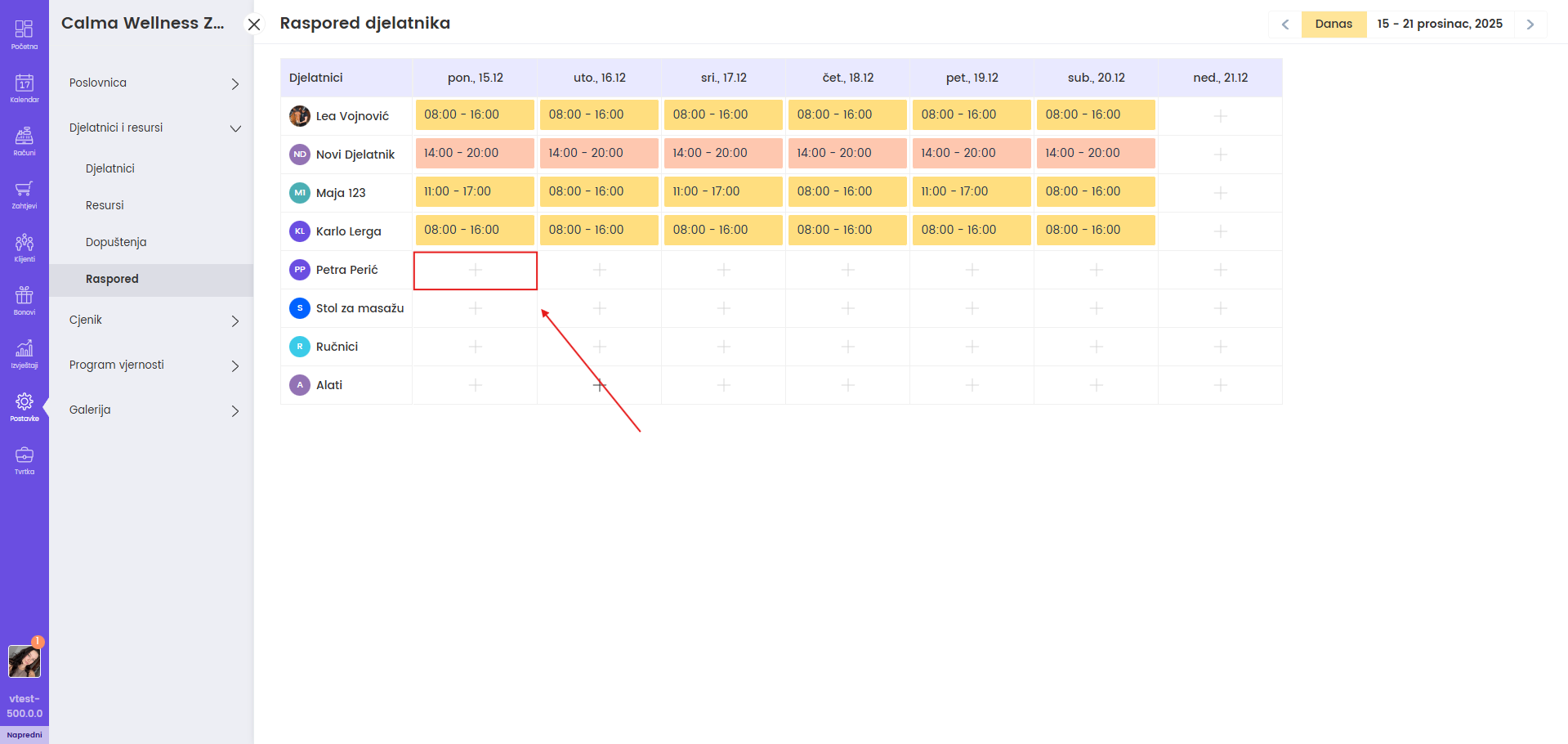
Kliknite na "+" u polju dana za željenog djelatnika ili za resurs.
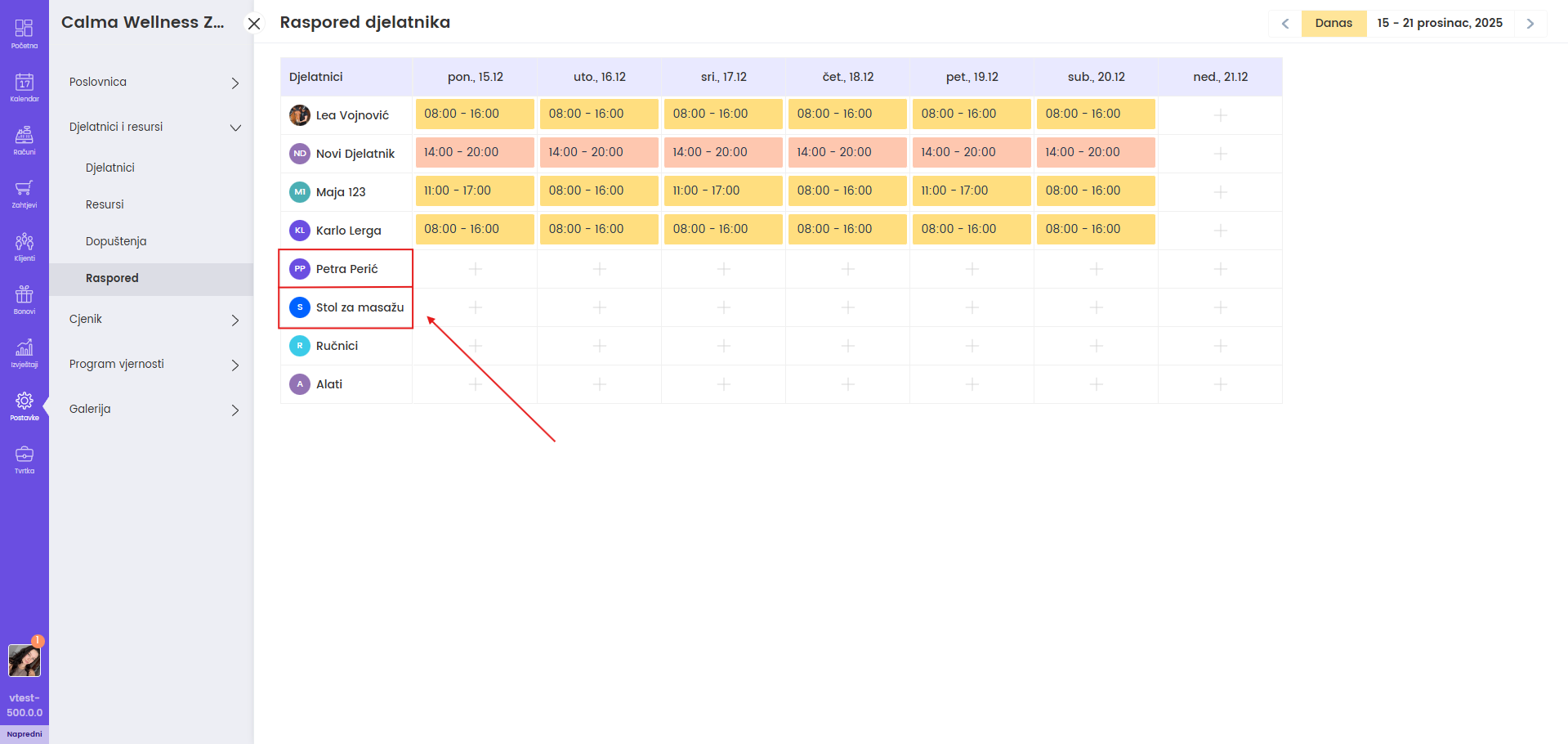
Ako koristite resurse ili opremu npr. soba, aparat i slično, u "Odabrani djelatnici/resursi" dodajte i taj resurs te upišite smjene jednako kao i za djelatnika.
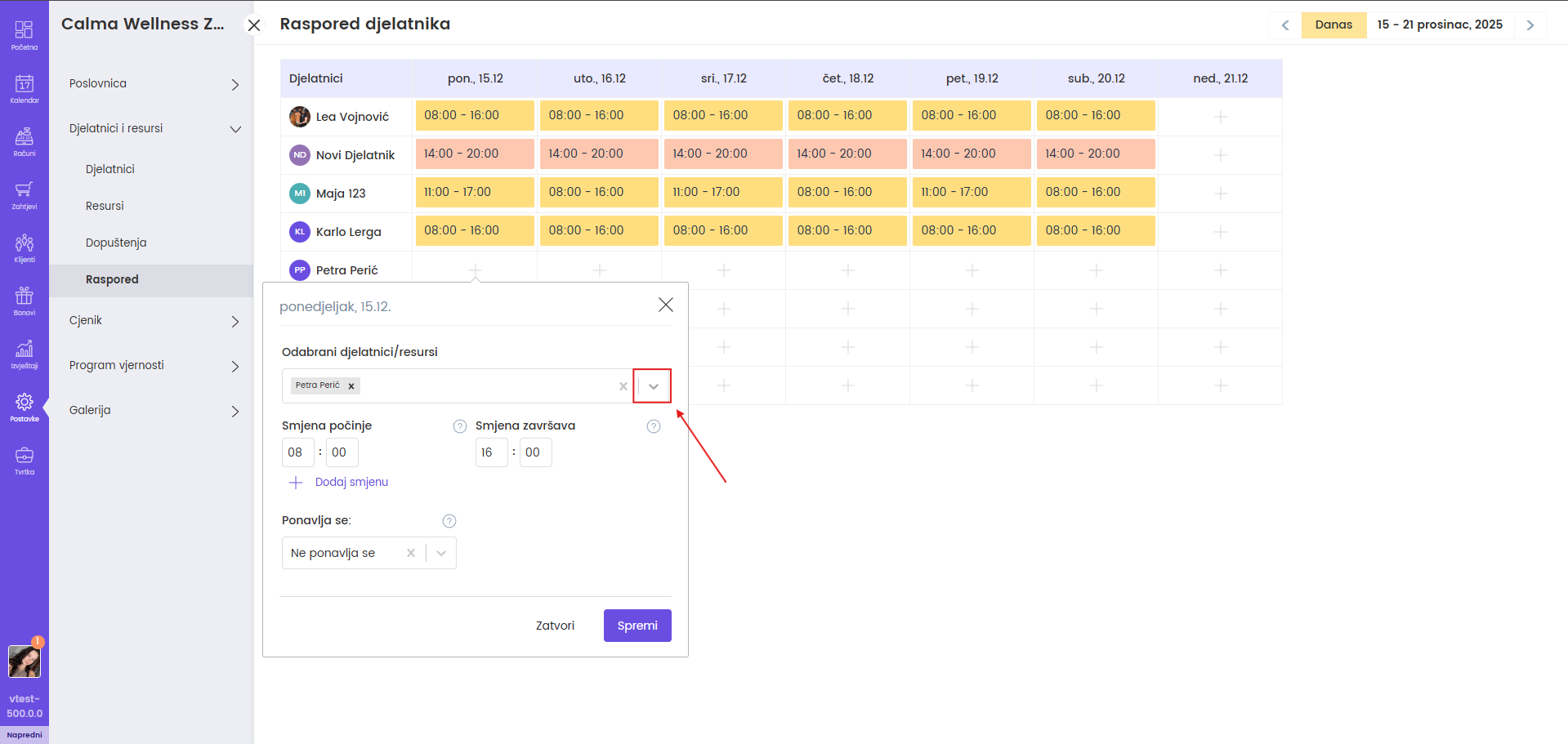
U prozoru Odabrani djelatnici/resursi po potrebi dodajte i druge djelatnike ili resurse kojima želite otvoriti isti raspored.
Postavite "Smjena počinje" i "Smjena završava".
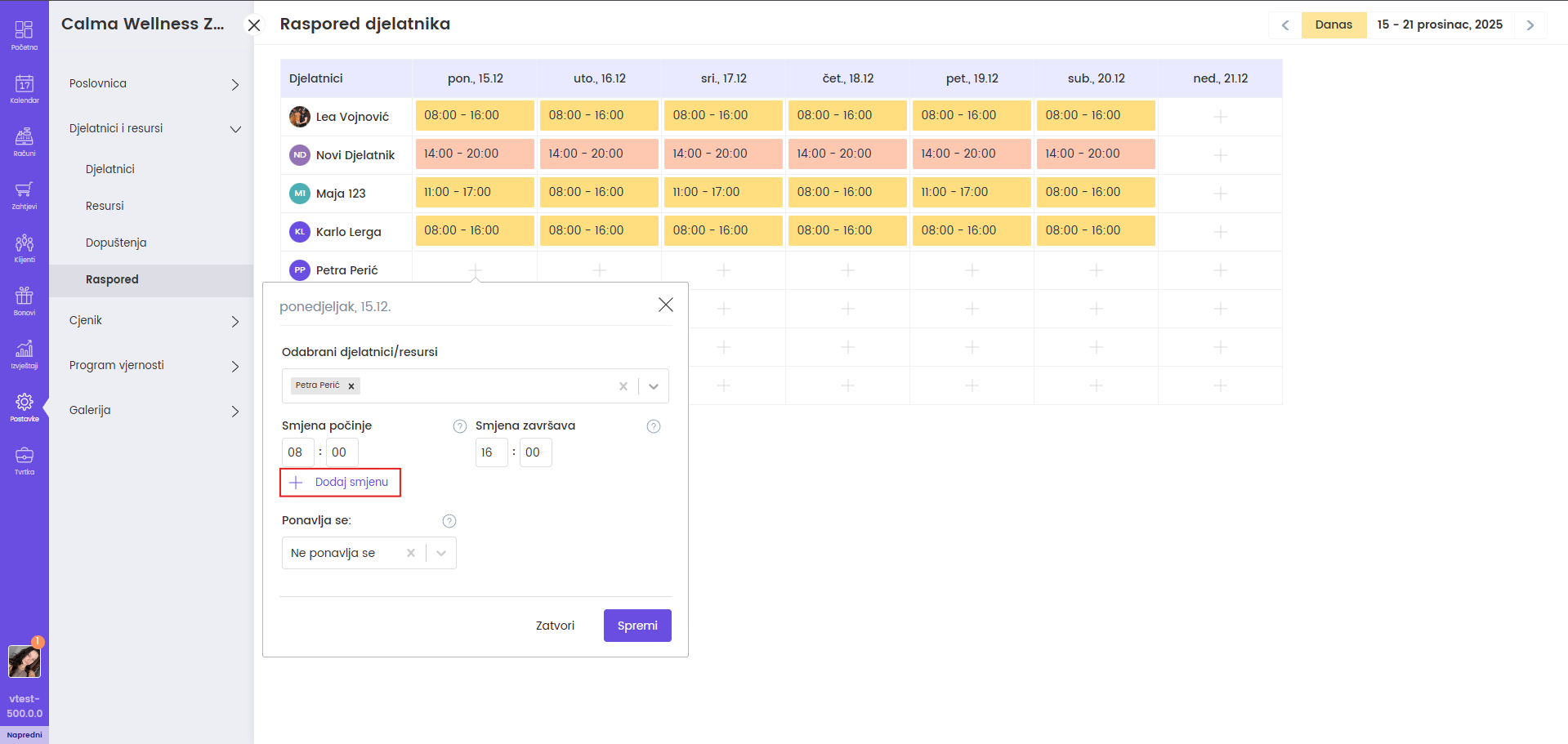
Za više dijeljenih smjena u istom danu kliknite "Dodaj smjenu”. Također dijeljenu smjenu možete i obrisati.
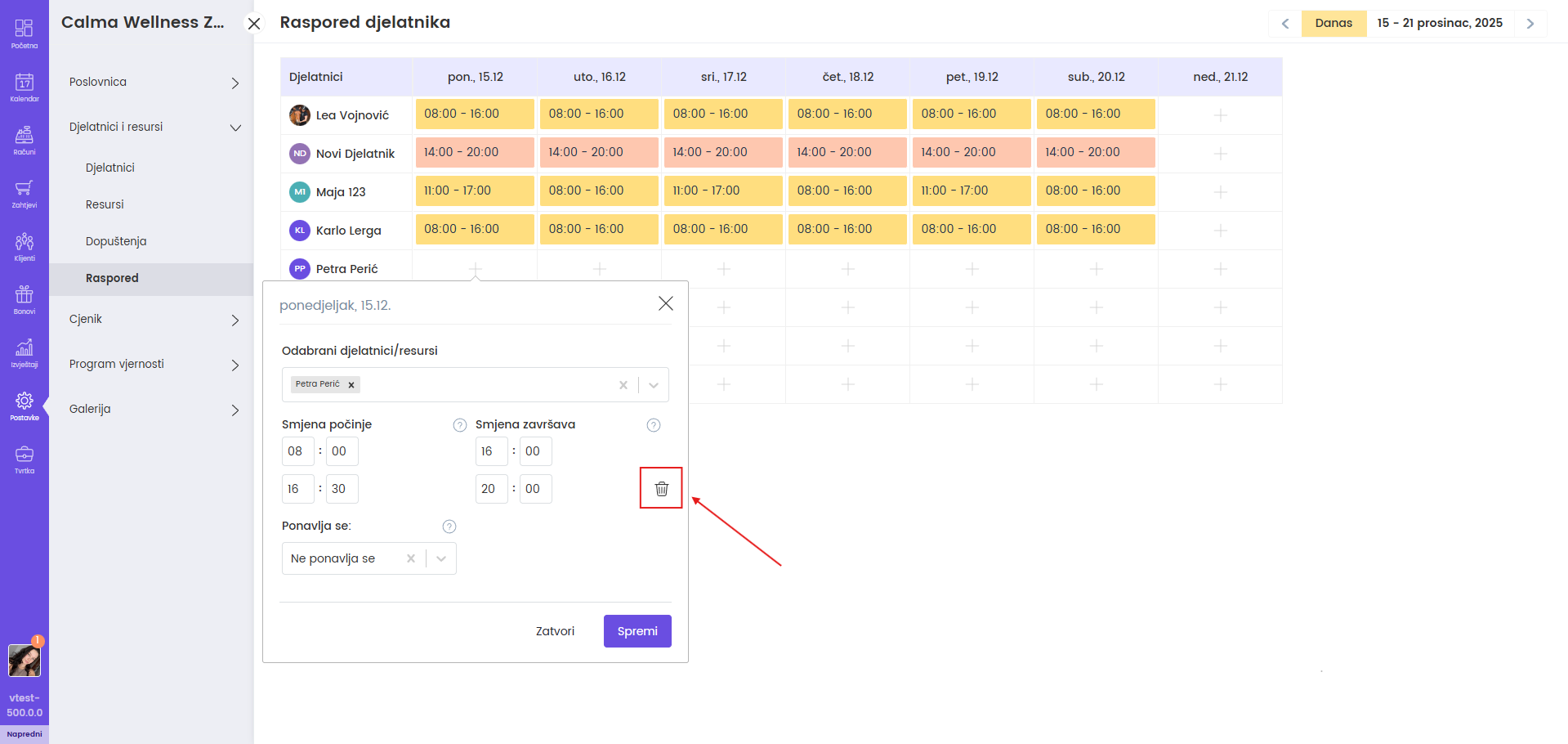
Ako mijenjate raspored samo za jedan dan, ostavite "Ne ponavlja se", , u protivnom podesite postavke za automatsko otvaranje rasporeda za zadano razdoblje.
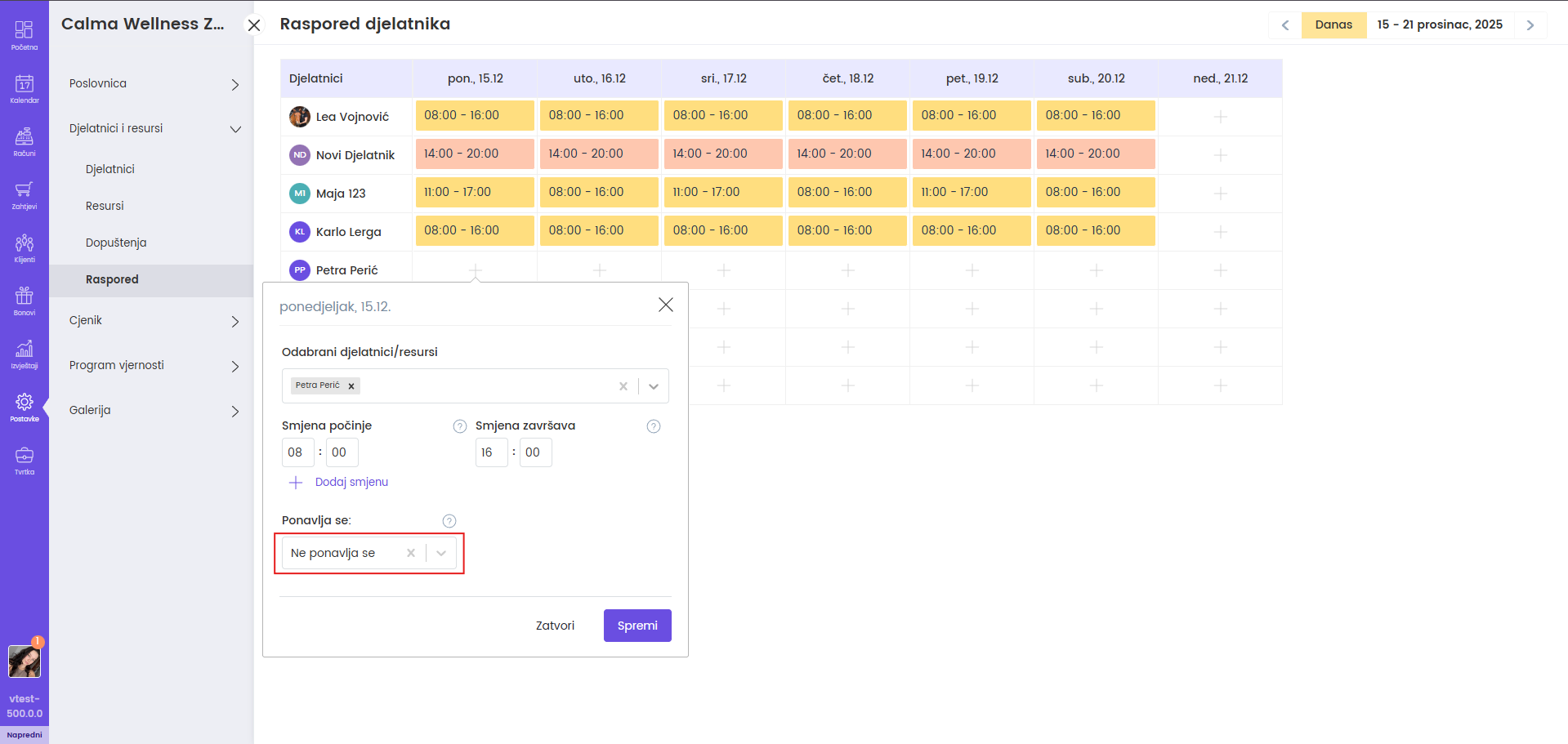
Kada otvarate raspored rada za razdoblje odaberite otvarate li raspored za "Svaki tjedan" ili "Svaki drugi tjedan", ovisno o tom radi li zaposlenik svaki tjedan jednako, ili svaki drugi tjedan.
Za varijantu "Svaki drugi tjedan" upišite smjenu u neparnom tjednu, zatim se prebacite na sljedeći tjedan i ponovite postupak. Tako se obrazac pravilno ponavlja kroz cijeli period.
Nakon što ste uključili ponavljanje, postavite "Završava ponavljanje". To je datum do kojeg će se upisati radno vrijeme za odabrane dane.
Označite dane u tjednu na koje želite da se ova smjena primjeni.
Kliknite "Spremi".
Kada raspored treba krenuti od nekog datuma u budućnosti, prvo se strelicama pozicionirajte na datum od kojeg želite započeti s promjenom rasporeda.
Za izmjenu smjene ponovno otvorite zapis klikom na postojeći termin, promijeni podatke i "Spremi".
Kako biste obrisali raspored, potrebno je otvoriti određeni dan i označiti "Postavi kao neradno".
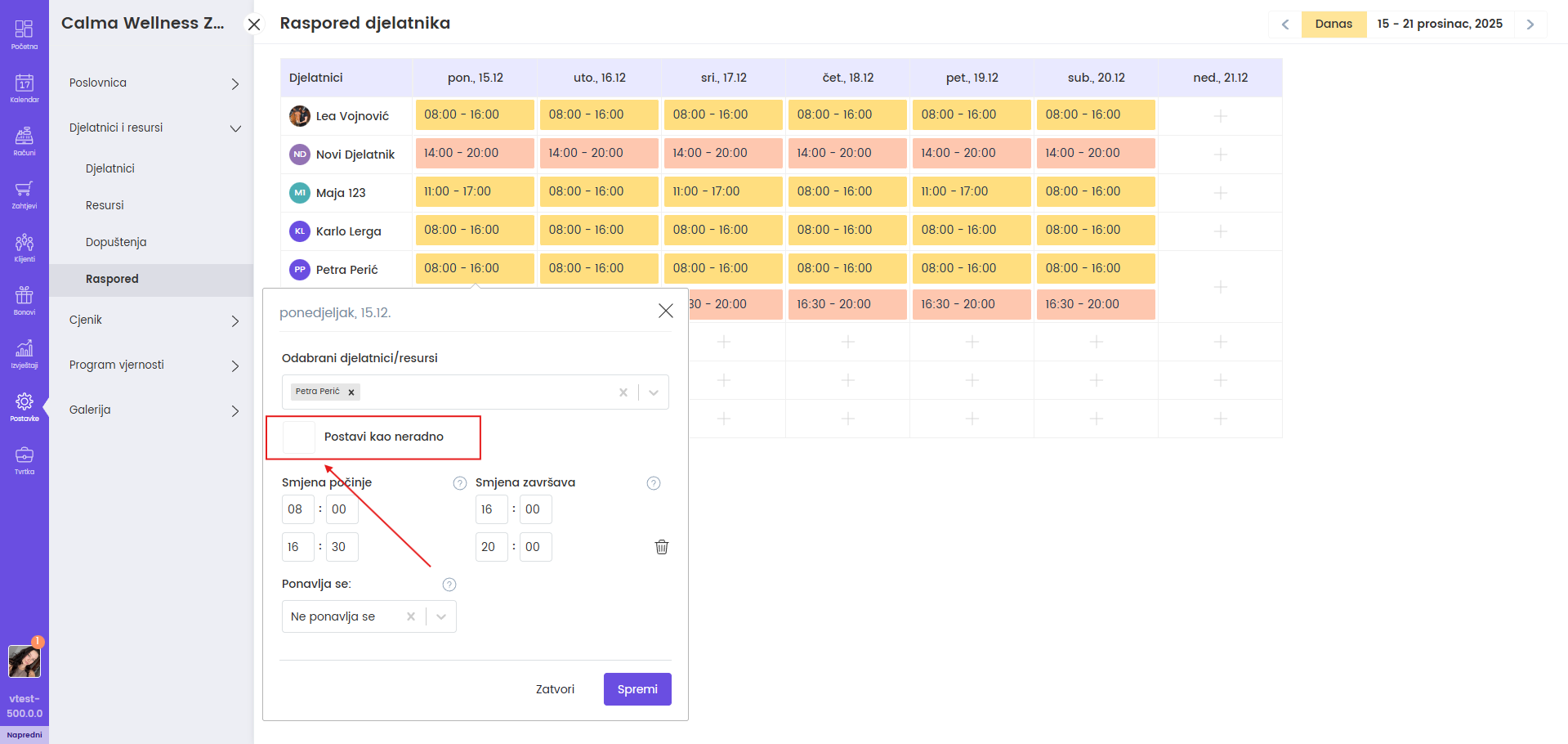
Moguće je obrisati raspored u zadanom razdoblju na isti način kao što radite otvaranje rasporeda.
Izaberite "Ponavlja se", izaberite sve dane i datum do kojeg želite obrisati raspored, te kliknite na "Spremi".
Raspored možete pregledati korištenjem izbornika za prikaz kalendara u gornjem desnom kutu ekrana.
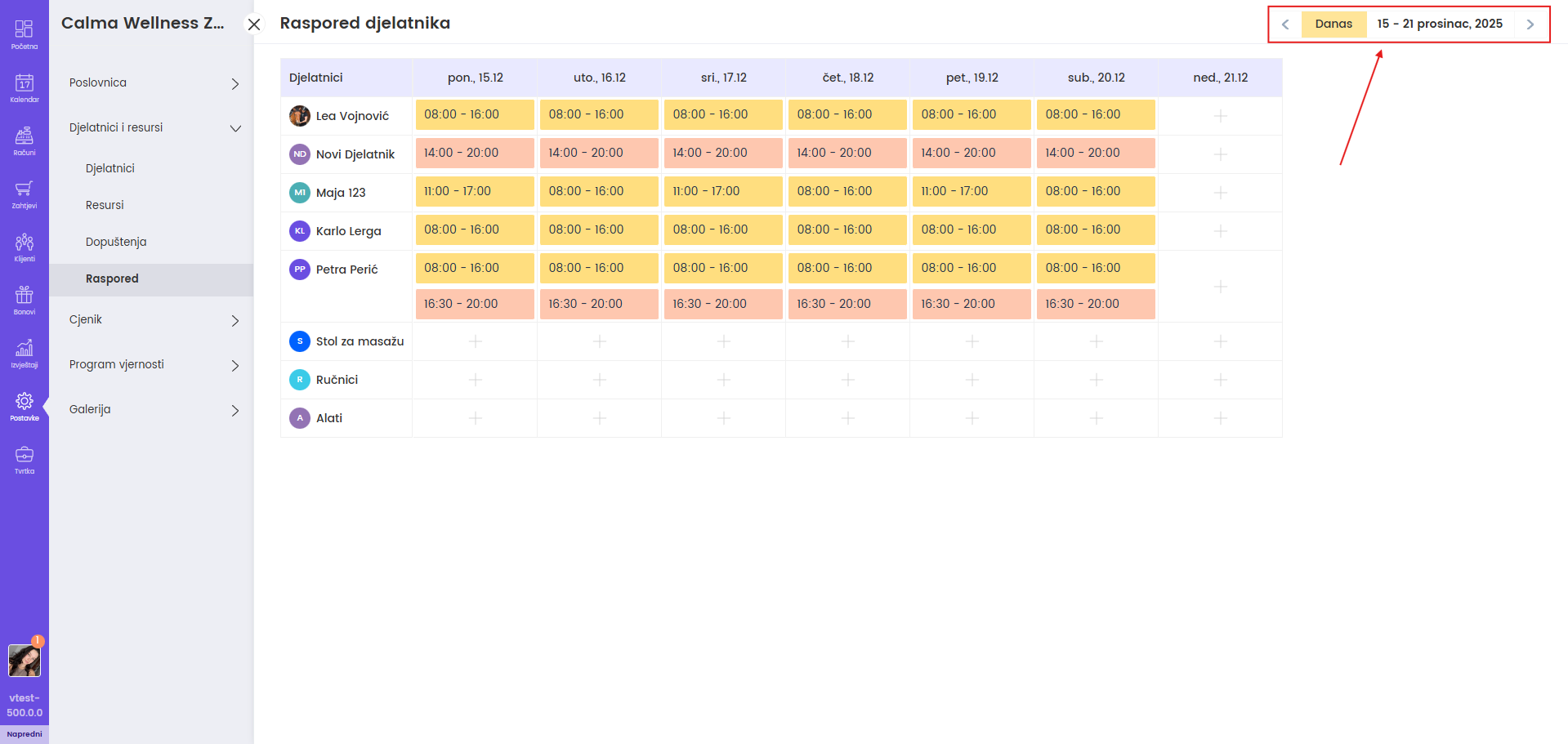
Lijeva strelica vas vraća na prethodni tjedan, desna vodi na sljedeći tjedan.
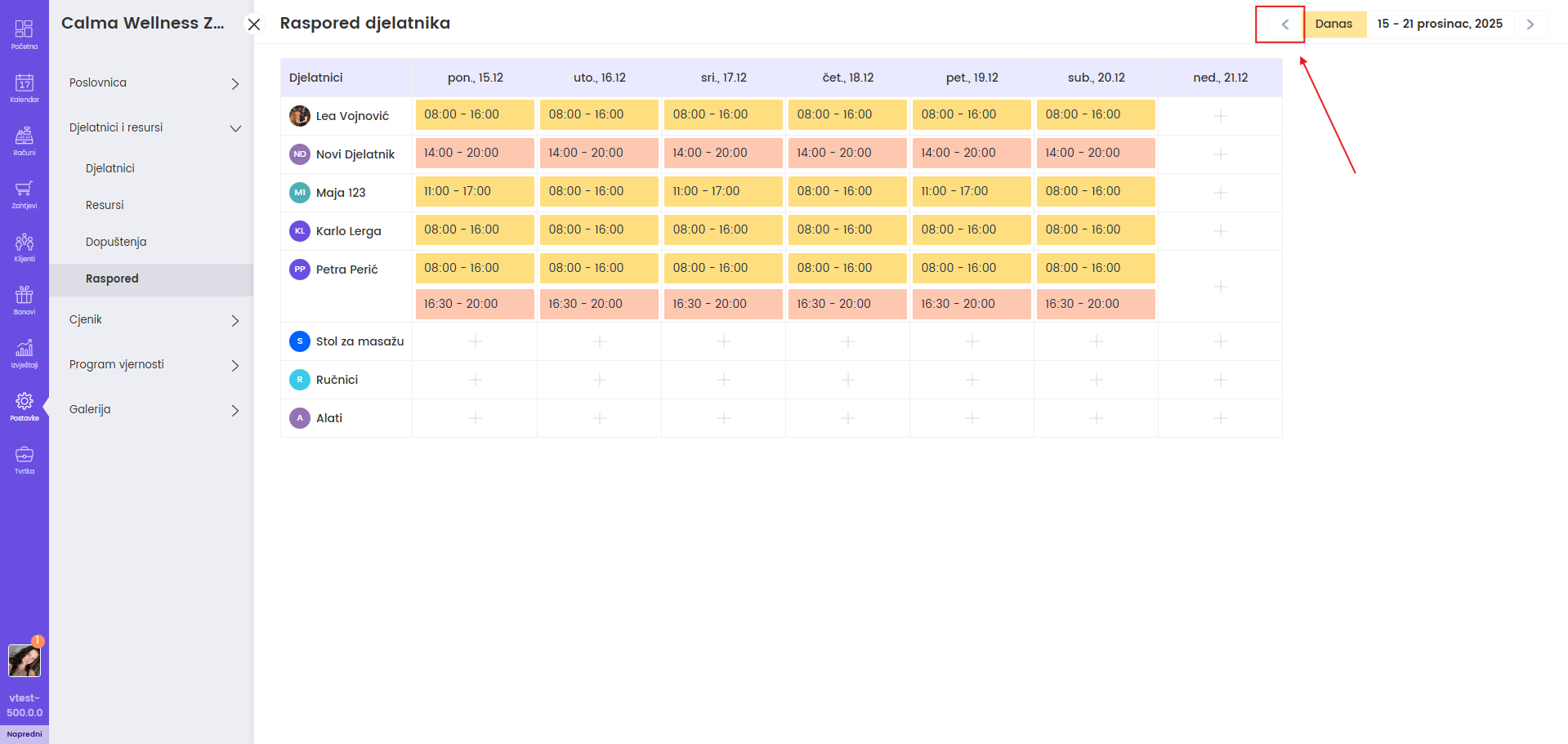
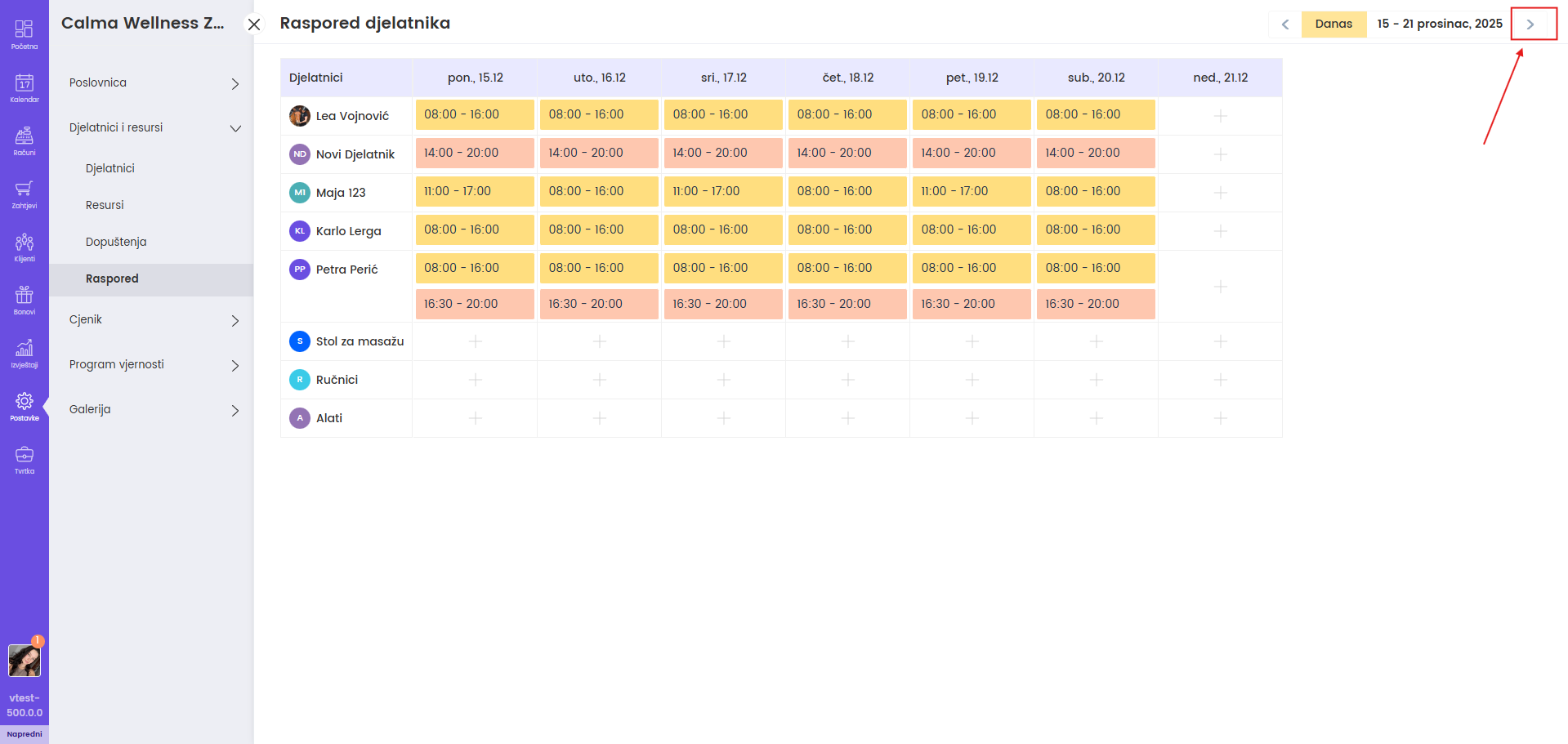
Gumb "Danas" vraća na trenutni tjedan.
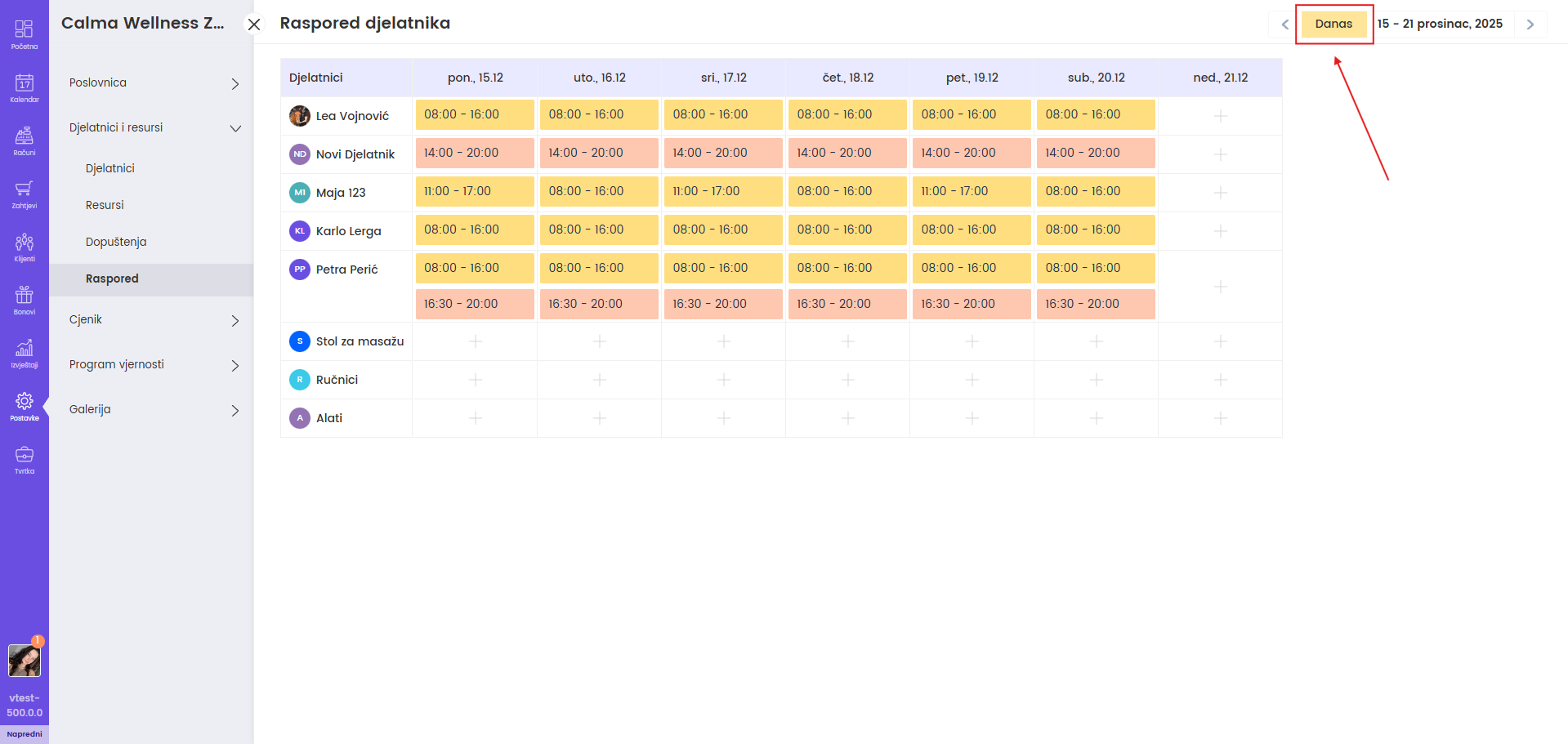
Time je postupak dodavanja i uređivanja smjena završen.
Podijelite ovaj članak
Drugi kanali za pomoć
Pretplatite se na članke
Nikada ne šaljemo spam, samo korisne informacije i sadržaj.
Tražite nešto drugo?
Pretražite ostale članke i pronađite važne informacije o Zoyya aplikaciji.
Još uvijek trebate pomoć?
Uvijek smo tu za naše korisnike. Obratite nam se za pomoć. Odgovaramo na svaku poruku u roku od 24 sata.
Kontaktirajte službu za korisnike