--%3e%3cg%20stroke-linecap='round'%20stroke-width='1'%20stroke='%23FFF'%20fill='none'%20stroke-linejoin='round'%3e%3cpath%20d='M23,9.5h-10.613l-1.74846e-07,3.55271e-15c-2.20914,9.65645e-08%20-4,1.79086%20-4,4c0,0%200,1.77636e-15%200,1.77636e-15v2'%3e%3c/path%3e%3cpath%20d='M19,13.498l4,-4l-4,-4'%3e%3c/path%3e%3cpath%20d='M14.387,13v5.5v0c0,0.552285%20-0.447715,1%20-1,1h-12h-4.37114e-08c-0.552285,-2.41411e-08%20-1,-0.447715%20-1,-1c0,0%200,-3.55271e-15%200,-3.55271e-15v-12l1.06581e-14,1.50996e-07c-8.33927e-08,-0.552285%200.447715,-1%201,-1h12l-4.37114e-08,8.88178e-16c0.552285,-2.41411e-08%201,0.447715%201,1v0.5'%3e%3c/path%3e%3c/g%3e%3c/svg%3e)
'/%3e%3cpath%20d='M31.2855%2013.7477C31.4779%2013.9114%2031.7127%2014.0176%2031.9627%2014.054C32.2127%2014.0904%2032.468%2014.0556%2032.6991%2013.9535C33.1607%2013.7387%2033.6658%2013.6336%2034.1748%2013.6467C34.5585%2013.6517%2034.9392%2013.7132%2035.3049%2013.8292C35.5569%2013.9227%2035.8323%2013.9319%2036.09%2013.8556C36.3477%2013.7793%2036.5736%2013.6215%2036.7341%2013.4059C36.7469%2013.3818%2036.7611%2013.3584%2036.7768%2013.336C36.8718%2013.1692%2036.927%2012.9827%2036.9381%2012.791C36.9491%2012.5993%2036.9158%2012.4077%2036.8406%2012.231C36.7654%2012.0543%2036.6504%2011.8974%2036.5047%2011.7725C36.3589%2011.6476%2036.1862%2011.558%2036.0001%2011.5108C35.8719%2011.4681%2035.7399%2011.4292%2035.6117%2011.3943C34.5571%2011.1026%2033.4431%2011.1026%2032.3884%2011.3943C32.0427%2011.4911%2031.7071%2011.6211%2031.3865%2011.7826C31.2191%2011.8765%2031.0781%2012.011%2030.9765%2012.1738C30.8748%2012.3366%2030.8159%2012.5224%2030.805%2012.714C30.7942%2012.9056%2030.8318%2013.0968%2030.9145%2013.27C30.9971%2013.4432%2031.122%2013.5928%2031.2777%2013.705L31.2855%2013.7477Z'%20fill='%2330364D'/%3e%3cpath%20d='M44.0971%2010.1826C43.6955%2010.1655%2043.303%2010.3047%2043.0019%2010.5709C42.7389%2010.8906%2042.6009%2011.295%2042.6136%2011.7088L42.5864%2013.5923C42.5601%2014.0117%2042.6886%2014.4263%2042.9475%2014.7573C43.2473%2015.02%2043.6307%2015.1673%2044.0292%2015.173C44.4277%2015.1787%2044.8152%2015.0424%2045.1223%2014.7884C45.3841%2014.468%2045.5219%2014.0641%2045.5106%2013.6505L45.5339%2011.7631C45.5565%2011.3501%2045.4282%2010.9429%2045.1728%2010.6175C45.0312%2010.4773%2044.8633%2010.3667%2044.6786%2010.292C44.4939%2010.2174%2044.2962%2010.1802%2044.0971%2010.1826Z'%20fill='%2330364D'/%3e%3cdefs%3e%3clinearGradient%20id='paint0_linear_203_6'%20x1='89.9341'%20y1='15.0174'%20x2='120.963'%20y2='15.0174'%20gradientUnits='userSpaceOnUse'%3e%3cstop%20offset='1'%20stop-color='%2330364D'/%3e%3c/linearGradient%3e%3c/defs%3e%3c/svg%3e)

Postavljanje printera
Objavljeno: 21.04.2026.
Ova uputa odnosi se na računalnu verziju Zoyya aplikacije. U mobilnoj verziji partner aplikacije izdavanje računa trenutno nije podržano.
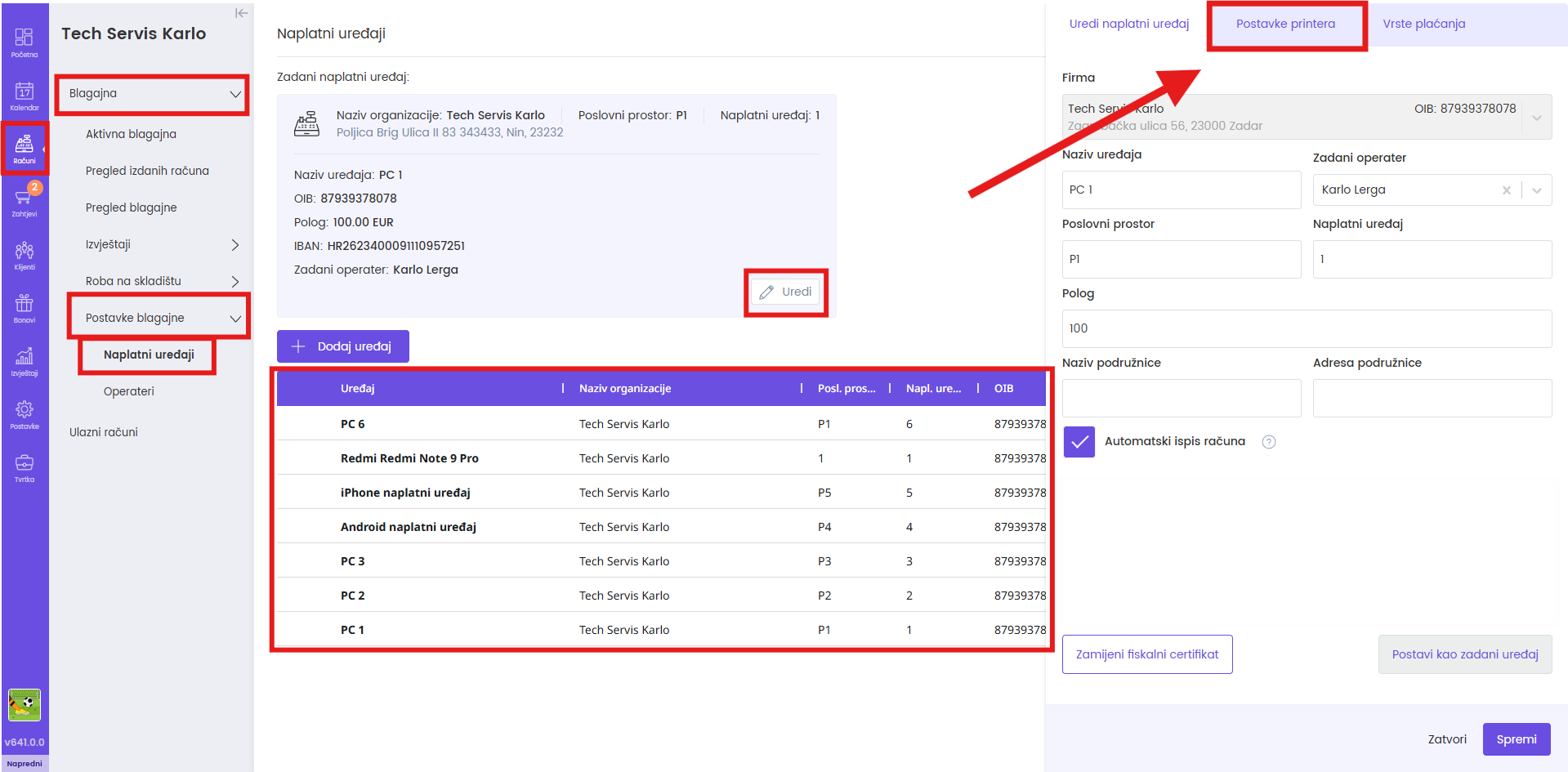
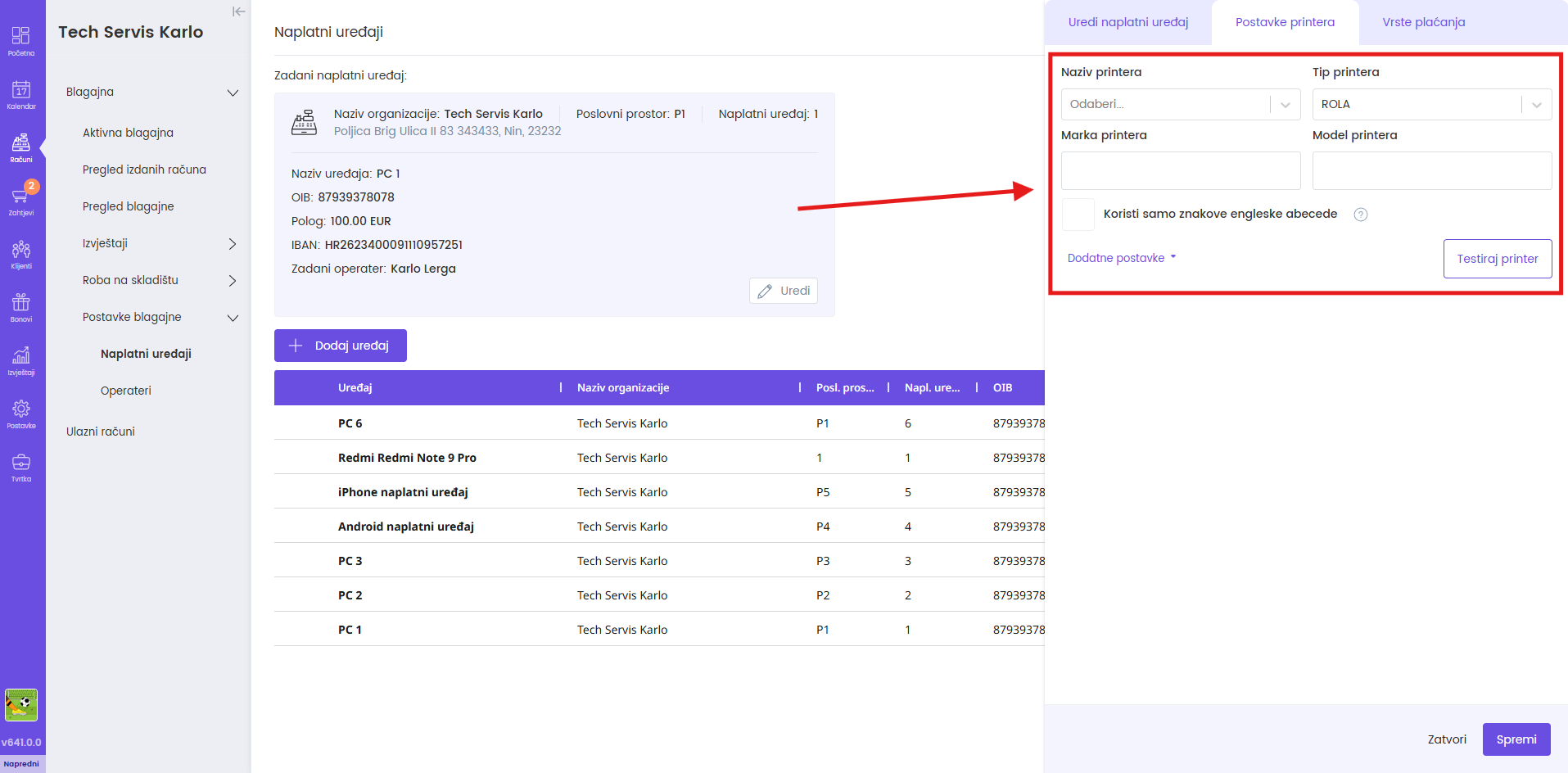
Otvorite postavke printera
- Otvorite odjeljak "Računi".
- U sklopu "Blagajne" odaberite "Postavke blagajne", a zatim "Naplatni uređaj".
- U tablici kliknite željeni uređaj kako biste otvorili njegove detalje ili odaberite "Uredi" na trenutno aktivnom uređaju.
- Otvorite karticu "Postavke printera".
Instalirajte podršku za ispis
Ako se prikaže poruka da podrška za ispis nije instalirana ili da printer nije spojen, kliknite "Preuzmi" i instalirajte podršku za ispis.
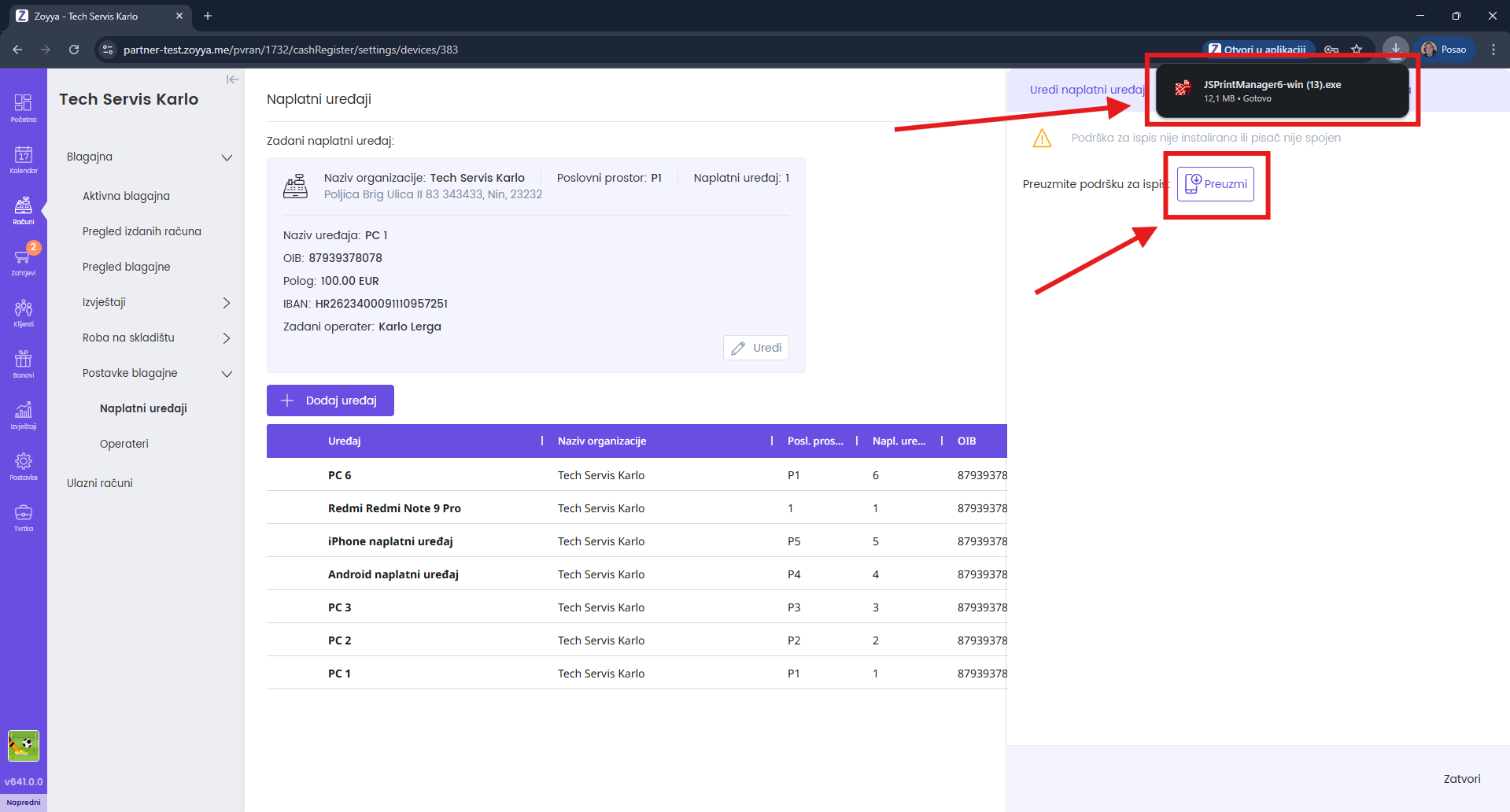
Podrška za ispis omogućuje Zoyya aplikaciji pristup printerima koji su instalirani na vašem računalu. Bez nje aplikacija ne može komunicirati s printerom.
Nakon instalacije zatvorite i ponovno otvorite preglednik.
Uključite dopuštenje za pristup uređaju
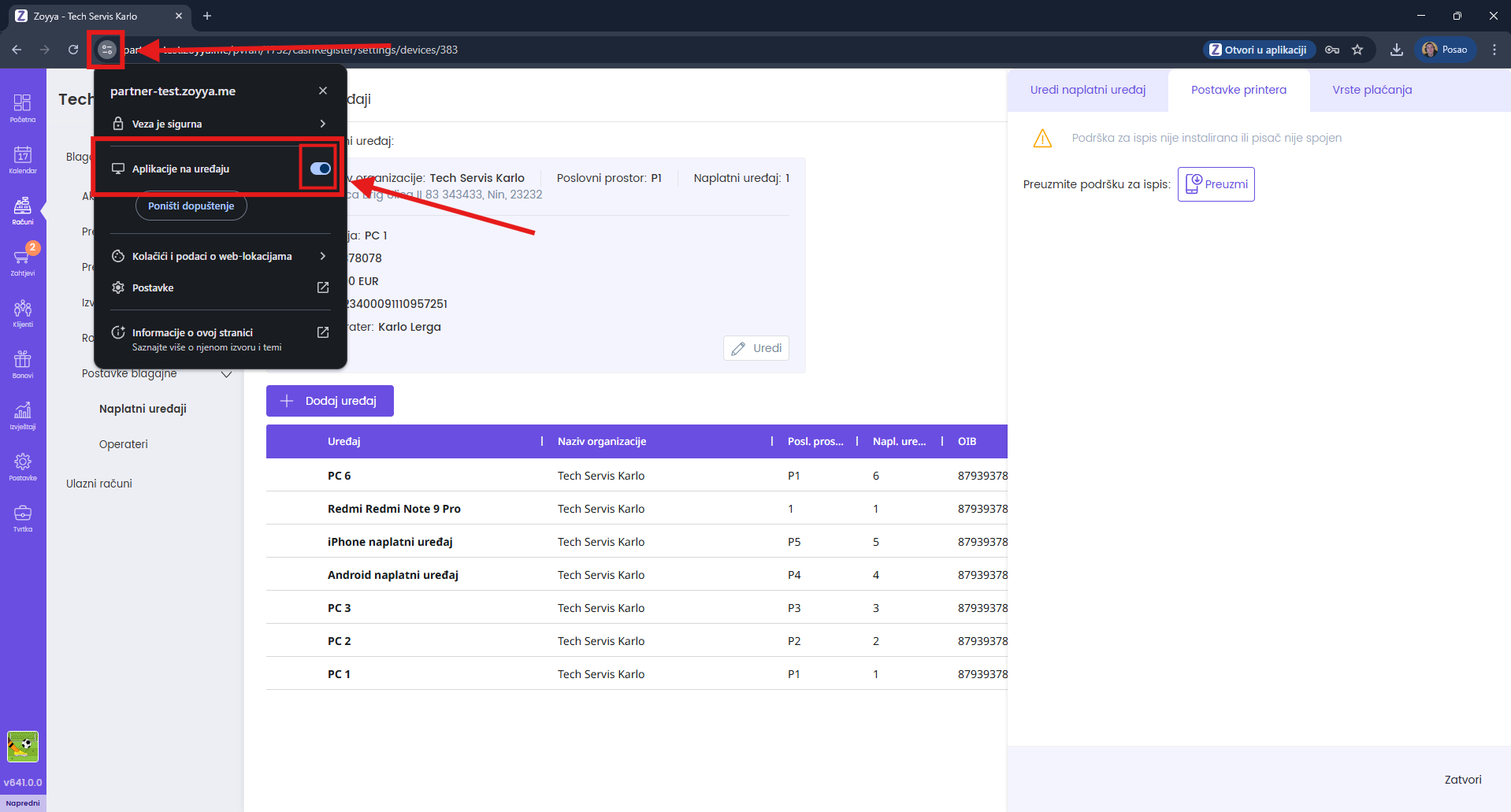
Nakon ponovnog pokretanja potrebno je omogućiti dopuštenje "Aplikacije na uređaju".
Ako koristite preglednik:
- Kliknite ikonu lijevo od adresne trake.
- Pronađite opciju "Aplikacije na uređaju".
- Uključite dopuštenje.
Ako koristite instaliranu aplikaciju:
- Kliknite tri točke u gornjem desnom kutu.
- Odaberite "Informacije o aplikaciji".
- Pronađite dopuštenje "Aplikacije na uređaju" i uključite ga.
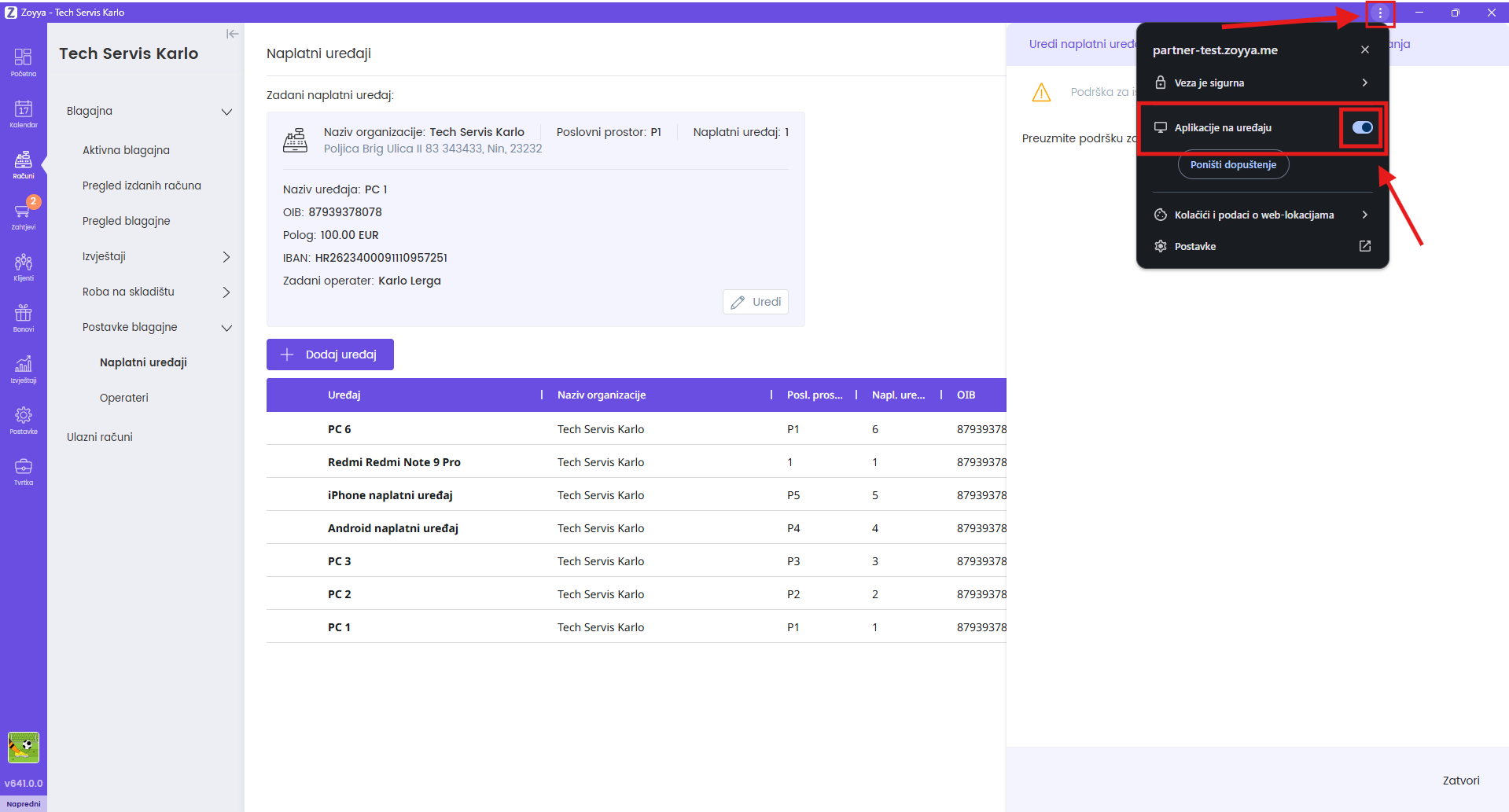
Nakon uključivanja dopuštenja osvježite stranicu ili ugasite pa ponovno pokrenite instaliranu aplikaciju.
Odaberite printer i spremite postavke
Kada se stranica ponovno učita, vratite se na karticu "Postavke printera" i dovršite postavljanje:
- U polju "Naziv printera" odaberite printer s popisa.
- U polju "Tip printera" odaberite odgovarajuću opciju:
- "ROLA" za POS printer
- "A4" za standardni uredski ispis
- Ako se na ispisu ne prikazuju ispravno slova s kvačicama, uključite opciju "Koristi samo znakove engleske abecede".
- Kliknite "Spremi".
Testirajte ispis
Na kraju kliknite "Testiraj printer" kako biste provjerili radi li sve ispravno.
Ako test prođe bez greške, printer je uspješno postavljen i spreman za ispis računa.
Podijelite ovaj članak
Drugi kanali za pomoć
Pretplatite se na članke
Nikada ne šaljemo spam, samo korisne informacije i sadržaj.
Tražite nešto drugo?
Pretražite ostale članke i pronađite važne informacije o Zoyya aplikaciji.
Još uvijek trebate pomoć?
Uvijek smo tu za naše korisnike. Obratite nam se za pomoć. Odgovaramo na svaku poruku u roku od 24 sata.
Kontaktirajte službu za korisnike